Guider för dig som vill få ordning på bredband
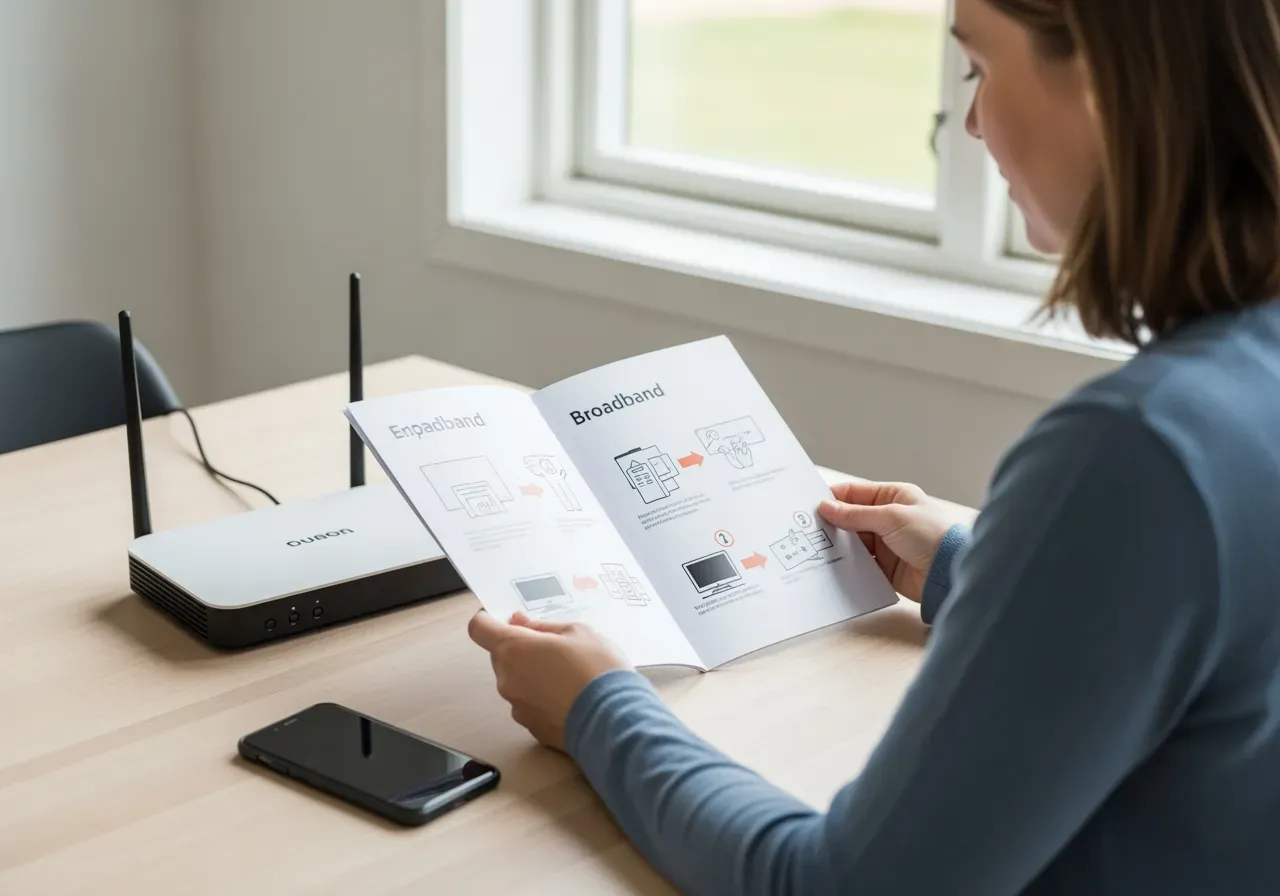
Segt nät hemma gör vem som helst frustrerad. Tänk så här: vi bryter ner det svåra i små steg. Du får enkla guider som ger koll och lugn, utan krångliga ord.
- Börja här
- Välj typ av bredband
- Rätt hastighet för ditt hem
- Wifi som når överallt
- Router och 5G i praktiken
- Kablar, switchar och smart nät
- Mobilt bredband och surfkontroll
- Felsökning när nätet strular
- Säkerhet: SSID, lösenord och gäster
- Flytt, adressändring och lantställe
- Operatörer och mina sidor
- Mät och följ upp
- Frågor och svar
Börja här: vad du behöver
Vi börjar enkelt. Vad vill du göra? Streama film i 4K, spela online, jobba med videomöten, säkra läxor och surf till barnen, eller allt på samma gång? Svara på den frågan, så blir resten lättare. Här är hur jag tänker: först behoven, sedan teknikvalet.
Kolla hur ditt hem ser ut. En liten tvåa har andra förutsättningar än ett hus i två plan med källare. Tjocka väggar och plåt kan bromsa signalen. Har du många prylar – TV, spelkonsol, webbkameror, surfplatta, smarta lampor? Fler prylar kräver stabilare lösning.
När du fått en bild, kika på översikten av tjänster och utrustning under nästa rubriker. Vill du hellre se allt samlat, börja på vår översida för bredband & fiber.
Behöver du fördjupning från start? Titta gärna in i vår ovrigt-sektion när du fastnar för ett specialfall eller en udda pryl.
Välj typ av bredband
Tänk så här: välj den stabilaste vägen du kan få till din adress. Fiber i väggen brukar vara enklast i längden. Koax (tidigare Comhem) eller ADSL är idag mer sällsynt, men finns kvar i vissa fastigheter. Saknar du uttag eller bor du i fritidshus? Då är mobilt bredband ett smidigt alternativ – särskilt om masten står nära.
Så brukar jag prioritera, steg för steg:
- Fiber i bostaden: bäst kapacitet och ofta lägre svarstid.
- Koax/kabel-tv-uttag: funkar bra för streaming och vardagssurf.
- Mobilt bredband (4G/5G): flexibelt, särskilt där fiber saknas.
Är du osäker på vad huset har draget? Fråga hyresvärden, föreningen eller titta i hallen efter mediaskåp. Ofta sitter ett litet skåp med ett fiberuttag och någon switch. Du kan också logga in hos din operatör och kolla tjänster som är möjliga på din adress.
Vill du ha en enkel genomgång av erbjudanden och hur supporten brukar funka hos en populär leverantör, läs vår Ownit-guide.
Rätt hastighet för ditt hem
Hastighet känns ofta som en gissningslek. Men det går att göra enkelt. Räkna antalet personer och prylar, och vad ni gör samtidigt. En person som mest scrollar klarar sig fint på låga nivåer, medan två–tre som jobbar med videomöten och streamar sport behöver mer marginal.
Här är en snabb tumregel: hellre lite extra än i underkant. Då slipper du bråk om vem som “snor nätet”. Nedan ser du en översikt som gör valet lättare.
| Hushållsprofil | Typiska aktiviteter | Rekommenderad hastighet |
|---|---|---|
| 1 person | Surf, sociala medier, HD-stream | 100–250 Mbit/s |
| 2–3 personer | Flera streams, videomöten, casual gaming | 250–500 Mbit/s |
| Familj | 4K-stream, onlinespel, molnbackup | 500–1000 Mbit/s |
| Entusiast | Stor nedladdning, flera spelare, NAS | 1000+ Mbit/s |
Osäker på vad du faktiskt behöver? Använd vår enkla kalkyl i guiden räkna ut och få ett rimligt riktvärde att utgå från.
När du bestämt nivå – jämför månadskostnader, bindningstid och vad som ingår. Jag föredrar tydlighet framför lockpris. Ett stabilt avtal, en bra router och vettig support slår småprut på fel nivå varje dag i veckan.
Wifi som faktiskt når överallt
Wifi är som vatten i rör. Smala rör och krokiga vägar gör flödet sämre. Väggar, golv och möbler skymmer signalen. Flytta routern från garderoben till ett öppet läge så vinner du mycket. Lägg gärna undan metallföremål och flytta den från TV-bänken om det går.
Har du större yta eller flera våningar? Då är ett mesh-nätverk din vän. Mesh betyder flera små puckar som samarbetar. De fördelar signalen bättre än en ensam router. Sätt en enhet per våning, eller där signalen dör – till exempel i sovrummet längst bort.
Bandval spelar roll. 2,4 GHz når längre men är långsammare. 5 GHz är snabbare men mer känslig för avstånd. Nyare system stöder 6 GHz (Wi‑Fi 6E) som är snabbt på nära håll. Jag brukar låta enheterna välja själva, men döp gärna banden smart om du vet vad du gör.
Ett tips om namn: undvik jättelånga SSID. Skriv något enkelt och tydligt. Lösenordet ska vara långt och unikt. Gästnät är perfekt för kompisar och smarta hem-prylar som du vill separera.
Router och 5G i praktiken
Routern är hjärtat. En äldre låda kan bromsa hela hemmet. Om du kör mycket streaming, spel eller möten – uppgradera. En modern router hanterar fler prylar, har bättre räckvidd och fler funktioner. Modeller som Unifi Dream Router eller Unifi Dream Machine ger kontroll, men kräver lite mer pill. TP-Link och liknande märken har mer plug-and-play.
5G-router? Bra när fiber saknas eller som backup. Kolla först täckning i området. Ställ routern nära fönster, gärna mot närmaste mast. En extern antenn kan hjälpa i glesbygd. På vissa modeller kan du låsa band eller välja prioriterat frekvensband – det ger stabilare uppkoppling.
Glöm inte grundinställningarna: uppdatera firmware, byt admin-lösenord, slå på automatisk kanalval om du inte vill finjustera manuellt. Kolla också att brandväggsskyddet är aktiverat. Det tar två minuter och sparar mycket huvudbry.
Funderar du på varumärke? Välj efter behov. Spelare och tekniknördar gillar mer konfigurerbara system. För familj och enkel vardag är en snygg, stabil standardrouter oftast fullt tillräcklig.
Kablar, switchar och smart nät
Trådlöst är bekvämt, men kabel är kung för allt som står still. TV, spelkonsol och stationär dator vinner på nätverkskabel. Använd en enkel patchkabel från din router till prylen. För längre sträckor i hemmet: dra Cat6 eller Cat6a och märk båda ändar. Du tackar dig själv senare.
Behöver du fler uttag? En liten switch löser det. Tänk på att en switch inte är samma som en router – den delar bara ut nätet vidare. Vissa hemmalösningar kör en switch i mediaskåpet och en till bakom TV:n. Det minskar röran. Om du har PoE-kameror eller accesspunkter kan en switch med PoE ge både ström och data i samma kabel.
Här är mitt “enkla nät hemma”-recept: fiberuttag till router, router till switch, switch till TV/box och stationär dator. Resten trådlöst via mesh. Vill du grotta ner dig och styra allt, märken som Ubiquiti och Motorola har prylar som växer med behoven.
Kom ihåg att korta, fräscha kablar ofta gör underverk. En gammal sladdrig patchkabel kan orsaka mystiska fel som du tolkar som “dåligt internet”. Byt kabel först, felsök sen.
Mobilt bredband och surfkontroll
Mobilt bredband är smidigt i lägenhet, sommarstuga och vid renovering. Du väljer en router med SIM-kort och sätter upp den där signalen är starkast. Vid resor kan du internetdela från telefonen. På Android (t.ex. internetdelning Samsung) finns menyval för att sätta lösenord och namn. Tänk på batteriet – ladda eller använd powerbank vid längre delning.
APN är inställningen som berättar för mobilnätet hur uppkopplingen ska ske. Ofta sätts det automatiskt. Skulle det strula finns APN-värden i dina operatörsinställningar. Kontrollera också att din enhet är låst på 4G/5G om det ger bättre stabilitet hemma.
Hur mycket surf har jag kvar? De flesta operatörer visar det i sina appar och “mina sidor”. Se över notiser som varnar vid 75, 90 och 100 procent. Har du kontantkort går det snabbt att fylla på via “tanka”-sidor. Små justeringar i tid sparar pengar och irritation.
Mitt råd: om ni jobbar och har skola hemma ibland, välj en datamängd med rejäl buffert. Video drar mer än man tror. Hellre lite över än att stå utan när du behöver det som mest.
Felsökning när nätet strular
När allt bara hänger. Andas. Börja lugnt. Min ordning: kabel, el, lampor, omstart. Byt kabel om du kan. Starta om router och modem, vänta två minuter. Testa igen. Ofta räcker det. Om inte – gå vidare.
Kolla om felet gäller alla prylar eller bara en. Funkar mobilen men inte TV:n? Då är det sannolikt prylen eller dess anslutning. Funkar inget? Då kan det vara routern eller nätet utanför hemmet. Ibland är det driftstörningar i ett område, till exempel hos en stor operatör en viss dag. Vänta en stund och testa igen om det rör hela kvarteret.
Testa hastighet nära routern med kabel. Får du bra fart där, men inte i sovrummet, är det räckvidd som brister. Lös med bättre placering, mesh eller enklare förstärkning. Byt kanal om du kör manuellt – grannar på samma kanal ger krockar.
Om problemet återkommer vid samma tid varje kväll kan orsaken vara belastning eller prylar som uppdaterar sig. Schemalägg uppdateringar, och håll koll på vem som laddar upp stora filer till molnet. Uteslutning är din bästa vän i felsökning.
Säkerhet: SSID, lösenord och gäster
Säkerhet ska vara enkelt. Byt alltid admin-lösenord på routern. Döp ditt SSID så du känner igen det, men undvik personnamn och adress. Använd ett starkt wifi-lösenord, gärna en lång fras. Aktivera WPA3 där det går, annars WPA2.
Gästnät håller besökare och IoT-prylar (smarta lampor, kameror) utanför ditt huvudnät. Då minskar riskerna om något skulle bete sig konstigt. Du kan ofta ställa tidsgräns eller begränsa åtkomst till andra enheter.
Behöver du komma åt routerns inställningar manuellt? Skriv in dess ip-adress i webbläsaren, till exempel 192.168.1.1 eller 192.168.0.1. Exakt adress står ofta på en etikett under routern. Där hittar du även snabbinfo om inloggning.
Slutligen: håll prylar uppdaterade. Många uppdateringar handlar om säkerhet. Ställ in automatisk uppdatering på router och accesspunkter om funktionen finns.
Flytt, adressändring och lantställe
Flytt på gång? Bra läge att rensa upp. Säg upp eller flytta tjänsten i tid. Vissa operatörer kräver uppsägning i en viss månadscykel. Skriv upp datum och påminn dig själv. När du byter adress, jämför vad som finns på nya stället innan du packar upp – fiber, kabel-TV-uttag eller bara mobilt.
Lantställe och fritidshus funkar fint med mobilt bredband eller 4G/5G-router. Ställ utrustningen där masten är i sikt eller där signalen är starkast. Vid längre vistelser kan en yttre antenn på vägg eller mast göra skillnad. För fler tips om just fritidshus, kika i vår lantställe.
Adressändring kan innebära att du får nya villkor eller nya leverantörer att välja på. Ta tio minuter att ringa kundtjänst innan flytten, så slipper du onödiga dagar utan nät i nya hemmet.
Ett sista flyttråd: fota hur allt är kopplat innan du river. Då blir uppstarten i nya bostaden snabb. Märk kablarna med tejp och penna: “Router–TV”, “Router–Switch”. En liten stund nu sparar timmar sedan.
Operatörer och mina sidor
Det mesta sköts i dag via appar och “mina sidor”. Telia (Mitt Telia), Telenor, Tre (Mitt3, bolaget bakom heter Hi3G Access AB), Tele2, Hallon, Halebop, Fello, Vimla och Comviq – alla har liknande vyer: dataförbrukning, fakturor, inställningar, och supportkanaler. Det är där du pausar tjänster, uppgraderar hastighet och ser om något strulat.
Kör du kontantkort? Håll koll på påfyllning och giltighetstid. Frågor som “comviq tanka” och “comviq abonnemang” handlar i praktiken om samma nav: se saldo, fyll på, ändra paket. Det är snabbare att göra i appen än via dator.
Har du äldre Comhem-prylar? De brukar fortsätta jobba i kabel-TV-nät. Oavsett operatör: notera kundnummer och avtals-ID. Det gör supportkontakten mycket enklare. Spara det i mobilen.
Vill du få mer koll på ett specifikt varumärke och hur deras supportvägar ser ut? Kika in vår korta Ownit-guide som exempel på hur du kan tänka steg för steg med erbjudanden och kontaktvägar.
Mät och följ upp
Det du mäter, förbättrar du. Gör så här: testa hastigheten med kabel nära routern. Skriv upp resultatet. Gå sedan till vardagsrummet och sovrummet och testa igen trådlöst. Då ser du var flaskhalsen finns. Störst tapp i ett visst rum? Sätt en mesh-puck där.
Vill du förstå siffrorna bättre reser vi oss från magkänslan och tar en enkel uträkning. Kika i vår guide räkna ut för en snabb kalkyl på kapacitetsbehovet baserat på era vanor.
Gör ett återkommande test varje månad, gärna samma tid. På så vis ser du om något har försämrats. Om kurvan sakta dalar kan det vara en kabel, en gammal firmware eller en pryl som mår bäst av en omstart.
Bonustest: mät med din telefon nära stationära enheter som upplevs långsamma. Är mobilen snabb men datorn seg? Då är det datorns wifi-kort eller kabel du ska kika på, inte operatören.
Frågor och svar
Behöver jag mesh eller räcker en router?
En lägenhet upp till cirka 70 kvm klarar sig ofta på en router. Större ytor, flera våningar eller “döda zoner” mår bättre av mesh.
Hur vet jag vilken hastighet jag ska välja?
Räkna personer, prylar och vad ni gör samtidigt. Utgå från tabellen ovan och lägg lite marginal.
Är mobilt bredband tillräckligt för jobb och skola?
Ja, om täckningen är bra och du har lagom datamängd. En 5G-router nära fönster är en bra start.
Varför är TV:n seg men mobilen funkar?
Troligen plats eller anslutning. Testa kabel till TV:n, eller flytta en mesh-puck närmare.
Kan jag behålla utrustningen när jag flyttar?
Ofta ja, men kolla avtalet. Märk kablar, fota inkopplingen och meddela flytt i god tid.
Våra rekommenderade produkter
Ubiquiti Unifi Dream Machine (annonslänk)
4 440 kr
Accesspunkt, brandvägg, Cloud Key och switch i en produkt.
Tp-link Archer Mr600 4g Ac1200 Wireless Dual Band (annonslänk)
1 590 kr
Prisvärd 4G router du kan ha med dig överallt.
Asus Zenwifi Xd5 1 Pack White (annonslänk)
1 749 kr
WiFi 6 dualband-mesh täcker upp till 222,9 m² för tillförlitligt WiFi på kontoret 2402 Mbps på 5 GHz och 574 Mbps på….
Asus Rt-ax86u Pro X5700 Db Wi-fi 6 Aimesh Router (eu Och Uk) (annonslänk)
Pris saknas
Högteffektiv WiFi 6, ultrarapid WiFi 6 dubbelbandsrouter ökar hastigheten upp till 5 700 Mbps, med kanaler på 160 MHz för bättre effektivitet….
Starlink Standard Kit G4 New Gen (annonslänk)
3 988 kr
Levererar satellitbaserat bredband med låg latens där fasta nätverk inte räcker till Fasstyrd antenn med 110° synfält ger en stabil länk Inkluderar….
Huawei B636-336 4g Mobile Wifi 6e Router (annonslänk)
1 235 kr
Stabil 4G/LTE-backhaul ger pålitligt internet där fasta linjer inte räcker till WiFi 6-täckning stöder fler enheter och ger smidigare videosamtal Fyra Gigabit….
Teltonika Poe Injector 30w Eu (annonslänk)
369 kr
Levererar 30 W PoE, driver kameror och AP:ar från en enda Gigabit-port 56 V DC-utgång och 0,54 A säkerställer stabil strömförsörjning till….
Mikrotik Hap Ax S Access Point (annonslänk)
1 186 kr
WiFi 6 dual-band ger hastigheter på 5 GHz 1800 Mbps och 2,4 GHz 574 Mbps Passiv PoE in/ut och DC-kontakt förenklar strömförsörjning….
Zyxel Nwa210axv2-eu0101f Access-punkter För Trådlösa Nätverk 2975 Mbit/s Vit Strömförsörjning Via Ethernet (poe) Stöd (annonslänk)
2 494 kr
AX5400 WiFi 6 levererar upp till 2975 Mbit/s för smidig trafik med flera användare Dual-band 4x4 (5 GHz) och 2x2 (2,4 GHz)….
Zyxel Gs1200-8hpv3 Hanterad L2 Gigabit Ethernet (10/100/1000) Strömförsörjning Via Ethernet (poe) Stöd Skrivbord Grå (annonslänk)
806 kr
Åtta gigabitportar med fyra PoE+-portar levererar både ström och data 68 W total PoE-budget, upp till 30 W per port för accesspunkter….