Internet driftstörningar enkelt förklarat, orsaker och råd
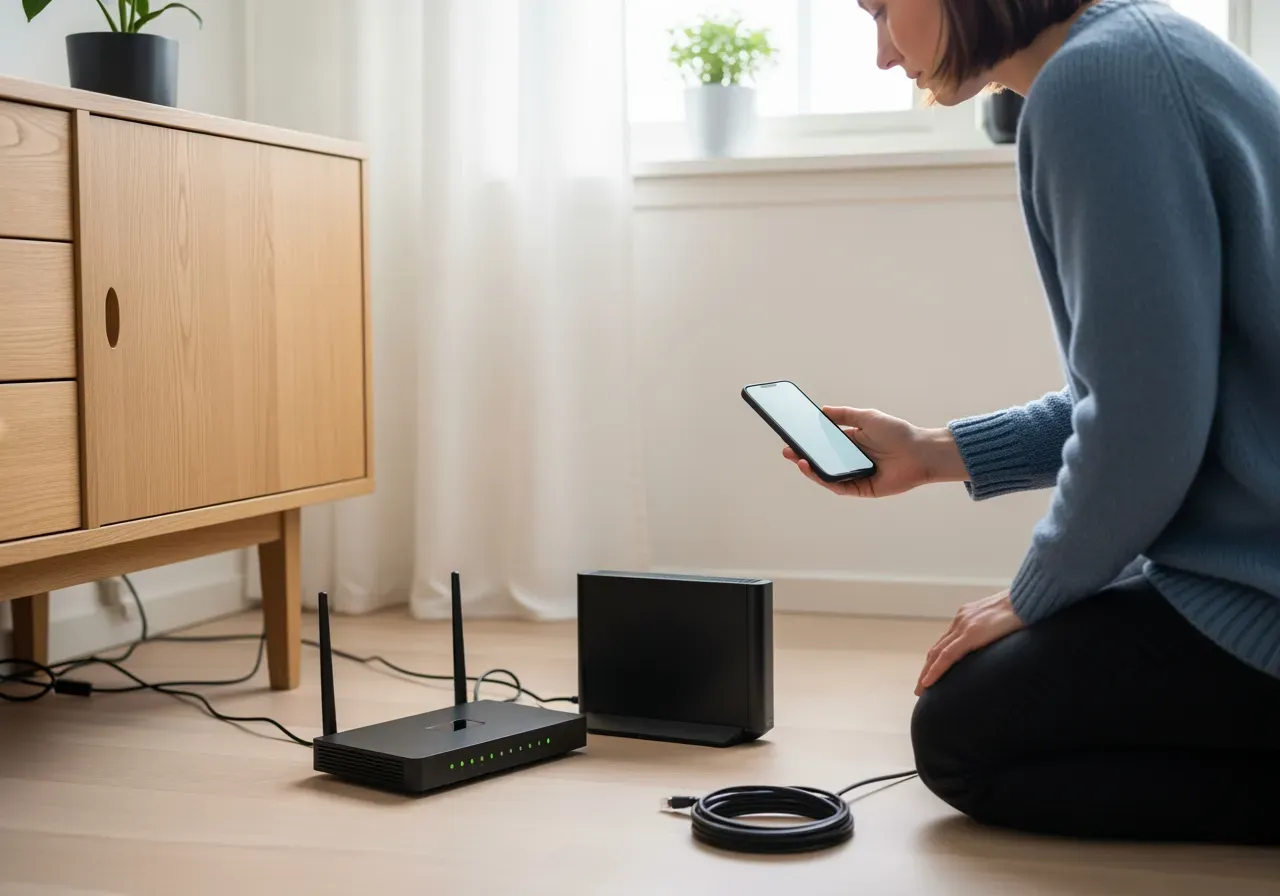
När nätet dör mitt i ett möte eller filmkväll känns det hopplöst. Här är hur vi tar reda på vad som händer, fixar det som går och väljer smarta reservlösningar.
När internet känns trasigt
Du streamar, någon spelar, en annan jobbar. Plötsligt fryser allt. Det känns som att hela internet gått sönder. Ofta är det enklare än så. Tänk så här: vad har förändrats senaste timmen? Storm? Nya kablar? En extra smart pryl i Wi‑Fi? Här börjar vi.
Driftstörningar kan vara lokala (din router, lämning mellan rum, trasig nätverkskabel), områdesvisa (nodfel i kvarteret), eller regionala (fiberbrott, större avbrott – tänk “driftstörningar internet Stockholm”). Vårt mål är att snabbt avgöra var felet sitter. När vi vet det blir nästa steg tydligt.
Här är hur jag tänker: först särskiljer vi Wi‑Fi-problem från internetproblem. Sen tittar vi på operatörens status. Till sist testar vi enkla åtgärder, och har en backup-plan om nätet verkligen ligger nere.
Är felet hos dig eller i nätet?
Snabbaste sättet att spara tid är att kolla om operatören rapporterar fel. Kolla direkt hos Telenor driftinformation (annonslänk) om du har Telenor, eller i din operatörs motsvarande vy. Det ger en första fingervisning.
Har du Tele2 kan du se både status och enkla felsökningar samlade i drift och felsök (annonslänk). Där ser du om felet är känt, och vad du själv kan testa under tiden.
Vid stora händelser kommer uppdateringar ofta i pressflöden. Då kan Telenor press (annonslänk) ge extra kontext, som planerade arbeten eller fiberavgrävningar.
Om status ser okej ut men din anslutning ändå strular, går vi vidare till hemmasidan av kedjan: router, kablar, Wi‑Fi och enheter.
Snabb felsökning hemma
Vi vill få igång det du behöver nu, inte hålla på i timmar. Följ denna snabba ordning. Stanna när det fungerar.
- Kolla lampor på router/modem. Lyser WAN/Internet rött eller blinkar konstigt? Notera mönstret.
- Testa en kabel. Anslut en dator med nätverkskabel direkt i routern. Fungerar det då är Wi‑Fi boven.
- Starta om rätt saker: dra ur strömmen till fiber- eller kabelbox 10 sekunder, sen routern 10 sekunder. Starta boxen först, routern efter.
- Byt eluttag och nätverksport. Ibland räcker det.
- Testa mobilens surf. Om den också är seg och visar “endast nödsamtal” kan mobilnätet vara påverkat där du är.
- Stäng av VPN tillfälligt och testa igen.
- På Windows/macOS: glöm nätverket och anslut på nytt.
- På iPhone finns bra grunder i Wi‑Fi och internet (annonslänk). Bra att checka om bara en enhet krånglar.
- Har du Huawei‑ eller annan mobilrouter? Kolla att SIM sitter rätt och att PIN inte blockar.
- Om du misstänker routerfel: se routrar och modem-support (annonslänk) för guider och kända fel.
För vissa modeller hjälper en “quick setup” på nytt. Steg‑för‑steg för en vanlig 4G/5G‑router finns i installationsguide för router (annonslänk). Även om du har en annan modell ger det en bra checklista.
Wi‑Fi eller uppkoppling?
Långsam video betyder inte alltid att internet “ligger nere”. Det kan vara Wi‑Fi‑miljön. Tänk vägar i luften: väggar, mikrovågsugn, grannens nät – allt påverkar. Ett snabbt test är att stå nära routern. Går det bättre där? Då är det sannolikt Wi‑Fi som är flaskhalsen.
De flesta hemroutrar har två band: 2,4 GHz och 5 GHz. 2,4 når längre men är långsammare och mer störningskänsligt. 5 GHz är snabbare men kortare räckvidd. För en snabb genomgång, kolla 2.4 GHz och 5 GHz (annonslänk) och optimera dina inställningar.
Om trådlöst fortsatt bråkar kan en enkel kabel till TV‑box eller dator lösa kvällen. Trådat är tråkigt men stabilt. Särskilt för spelkonsoler och möten.
Slutligen: uppdatera firmware i routern. Den åtgärdar ofta buggar som kan orsaka slumpmässiga avbrott. Har du lånad router från operatör sker uppdatering ibland automatiskt.
Mobilt bredband som backup
Här är en trygg idé: håll en extra väg ut till nätet. Ett mobilt bredband räddar jobbmöten och kvällsfilm när fiber eller koax strular. Guide: mobilt bredband (annonslänk) ger en bra snabbkurs om hur det funkar och vad som behövs.
Vill du köra igång på egen hand finns enkla genomgångar. Tele2 har bra grunder i kom igång (annonslänk). Tänk sim‑kort, router, täckning och placering nära fönster som en start.
Om du kör mobilt bredband och får problem finns fin felsökningshjälp i felsökning (annonslänk). Det täcker vanliga hinder som APN‑inställningar, PIN och bandlåsningar.
Behöver du ett separat SIM till mobil router eller vill förstå eSIM‑läget hjälper SIM för mobil router (annonslänk) med praktiska råd.
Vill du ha en snabb reserv även för hemmet kan 5G‑bredband utan antenn (annonslänk) vara en lösning. Ställ den nära ett fönster. Klarar ofta hushållets basbehov under ett avbrott.
Begreppsförklaring i korthet: “bärbart internet” och “wireless internet” är ofta samma sak i vardagstal – mobilt bredband via 4G eller 5G. Det kan vara med eller utan bindning (“mobilt bredband utan abonnemang” finns som kontantkort). Vill du ha “obegränsat” finns paket, men jämför totalpris och hastigheter lugnt. Behöver du något enkelt till en laptop på språng är ett “5G modem USB” eller en liten “Huawei mobil router” en smidig pryl. Större hemmaroutrar – som exempelvis “Huawei E5172A” eller “Inseego 5G CPE FX2000” – kräver bara SIM och ström.
Täckning, signal och antenner
När mobilt bredband känns segt är täckning nästan alltid nyckeln. Du kan se var nätet är starkt i täckning och 4G‑information (annonslänk). Testa olika fönster och våningsplan – små förflyttningar gör stor skillnad.
Vid landsbygd eller skymd placering kan extern antenn hjälpa. En riktantenn pekas mot en 4G‑mast för bättre signal. Kolla en typisk modell som riktantenn för bättre mottagning (annonslänk) för att förstå hur de ser ut och kopplas.
Tips: Undvik långa, tunna antennkablar om du kan. Förlusten i kabeln äter upp vinsten från antennen. En kort, bra kabel eller flytt av routern kan vara effektivare.
Glöm inte enkel säkerhet: ändra standardlösenord i routern, slå på WPA2/WPA3 och lås upp firmware‑uppdateringar. Då minskar risken att någons “smarta pryl” sabbar nätet.
Redundans och reservkraft
En liten investering i redundans betalar sig fort. Jag gillar två lager: en extra uppkoppling och lite reservström. Då klarar du både nätfel och kortare strömbortfall. Se fler idéer i Redundans exempel.
Reservkraft först. En enkel UPS håller fiberbox och router igång under kortare strömavbrott. Det räcker ofta för att avsluta ett möte snyggt. I produktsektionen längre ned hittar du flera passande UPS‑modeller för hem och hemmakontor.
Redundans i uppkoppling sen. Köp ett kontant‑SIM och stoppa i din mobilrouter. Då har du mobilt nät redo. Behöver du prata i en mobil telefonväxel eller säkra bredband och telefoni samtidigt, räcker ofta att routern stödjer “failover”: när fiber dör växlar den över till SIM. Vissa routrar kallar det “WAN failover”.
Flyttar du snart? Tänk “MB flytt” – flytt av mobilt bredband – som bro över glappet när fiber inte är inkopplad än. Det är ett enkelt sätt att få igång vardagen direkt.
Om du ändå funderar om kostnader i längden kan du kolla Fast bredband pris och se olika nivåer. För rena sparspår, kika även på Bredband pris där vi samlat enkla val.
Översikt: symptom och åtgärd
| Symptom | Trolig orsak | Snabb åtgärd | När söka hjälp |
|---|---|---|---|
| Ingenting laddar | Operatörsavbrott eller strömfel | Kolla driftstatus; starta om box + router | Om status är normal men allt fortsatt dött |
| Långsam video | Wi‑Fi‑störning eller överbelastning | Testa nära routern, byt till 5 GHz, kabel till TV | Om trådat också är långsamt kontinuerligt |
| Nätautentisering misslyckas | Fel lösenord, MAC‑filter, firmware | Glöm nät och anslut igen, uppdatera router | Om flera enheter stängs ute samtidigt |
| “Endast nödsamtal” | Mobilnät svagt eller nere | Flytta dig, testa annan operatörs SIM | Vid längre regional påverkan |
| En enhet fungerar inte | Drivrutin eller enhetsinställning | Starta om, nätverksreset, uppdatera | Om flera nät inte fungerar på enheten |
Mätning och uppföljning
För att förstå vad som är “normalt” behöver du två saker: hastighet och stabilitet. Testa gärna bredbandshastighet några tider på dygnet. Frågan “vad är bra nedladdningshastighet?” har ett enkelt svar: det som matchar dina behov med lite marginal. Streamar ni två 4K‑filmer samtidigt? Då behövs mer än för enklare surf.
Ett tips är att spara resultat från olika mätningar så du kan “se tidigare mätningar” över tid. Du märker snabbt om kvällarna är segare. Då kan det vara överbelastning i nätet. Det är ett bra underlag när du kontaktar support.
Begränsa samtidigt bakgrundsappar, molnsynk och automatisk nedladdning när du felsöker. Annars blåser de upp siffrorna. Jag brukar även mäta via kabel en gång, för att isolera Wi‑Fi‑effekter.
När allt flyter igen: skriv upp inställningar som gjorde skillnad. En kanaländring eller flytt av router är lätt att glömma. Sätta en liten tejplapp på routern med “5 GHz, kanal 100” räcker långt.
Frågor och svar
Hur vet jag om det är mitt Wi‑Fi eller internet som strular?
Testa med nätverkskabel direkt i routern. Fungerar det med kabel är Wi‑Fi orsaken. Testa 5 GHz, byt kanal eller stå närmare.
Vad gör jag när internet ligger nere men jag måste jobba?
Använd mobilt bredband som reserv. Dela internet från mobilen eller använd en mobilrouter med SIM. Ha gärna ett kontant‑SIM redo.
Vilken nedladdningshastighet är “bra” för ett vanligt hem?
Det beror på hur många som använder nätet samtidigt. En tumregel är att ha marginal för två samtidiga streamar plus vardagssurf.
Routern startar om ibland, är den trasig?
Inte nödvändigtvis. Testa annan strömadapter och låt en UPS jämna ut strömspikar. Uppdatera firmware. Fortsätter det, överväg byte.
Spelar det någon roll var jag ställer routern?
Ja. Högre upp och fritt ger bättre täckning. Undvik hörn, metallhyllor och nära mikrovågsugn. Små flyttar kan ge stor effekt.
Våra rekommenderade produkter

Teltonika RUT956 LTE 4G router with RS232/RS485 I/O (annonslänk)
3 390 kr
Teltonika med relevant prisnivå och villkor.

Powerwalker Vfi 1500 Rmg 1500va 1500w (annonslänk)
6 101 kr
Professionell UPS-serie med utbytbara batterier.

Direktronik Lc-lc Multimode 50/125 Om4 Duplex Yd 2.0mm 1.5m (annonslänk)
281 kr
LC till LC Multimode 50/125 OM4 Duplex Yd 2,0mm Multimode är kostnadseffektiv för installationer där längden inte överstiger flera hundra meter. OM4….

Eaton Gigabit Lc Multimode Fiber To Ethernet Media Converter (annonslänk)
2 494 kr
1 Gbps-konvertering länkar fiber och Ethernet för snabba, tillförlitliga överföringar Stöd för multimode LC-fiber plus en RJ45-port för enkel integrering Förlänger multimode-länkar….


Apc Back-ups Cs 500 (annonslänk)
2 149 kr
Ger 500 VA/300 W backup för att spara arbete och möjliggöra säker avstängning Fyra IEC C13-uttag med telefonlinjeskydd för kritiska enheter Användarutbytbart….


Apc Apcrbc158 Ups-batterier Blysyra 12 V 9,4 Ah (annonslänk)
2 119 kr
Pålitlig 12 V 9,4 Ah blybatterikassett, återställer UPS:ens driftstid snabbt Konstruerad för att passa sömlöst i APC-skåp, minskar underhållstiden UL, VDE, CSA….

Starlink Standard Kit G4 New Gen (annonslänk)
3 988 kr
Levererar satellitbaserat bredband med låg latens där fasta nätverk inte räcker till Fasstyrd antenn med 110° synfält ger en stabil länk Inkluderar….

Teltonika Altos 5g Wi-fi 7 Wireless Router (annonslänk)
4 244 kr
Wi‑Fi 7 och 5G ger upp till 6,4 Gbit/s för snabbt mobilt bredband Åtta interna antenner ger större täckning och stabila anslutningar….

Ecoflow Trail 300 Dc Bärbar (annonslänk)
1 999 kr
288 Wh LiFePO4‑batteri levererar stabil, långvarig ström. Anslut upp till 5 enheter och driv viktig IT‑utrustning. 140 W USB‑C och dubbla USB‑A‑portar….

Poynting Mimo-4-14 V2 Black (annonslänk)
2 681 kr
Brett frekvensområde på 0,617-6,000 GHz stödjer flera mobil- och WiFi-band 6 dBi förstärkning ökar räckvidden och förbättrar länkreliabiliteten VSWR ≤2:1 och 10….