Boxer TV Hub Mini pris, funktioner och köpguide
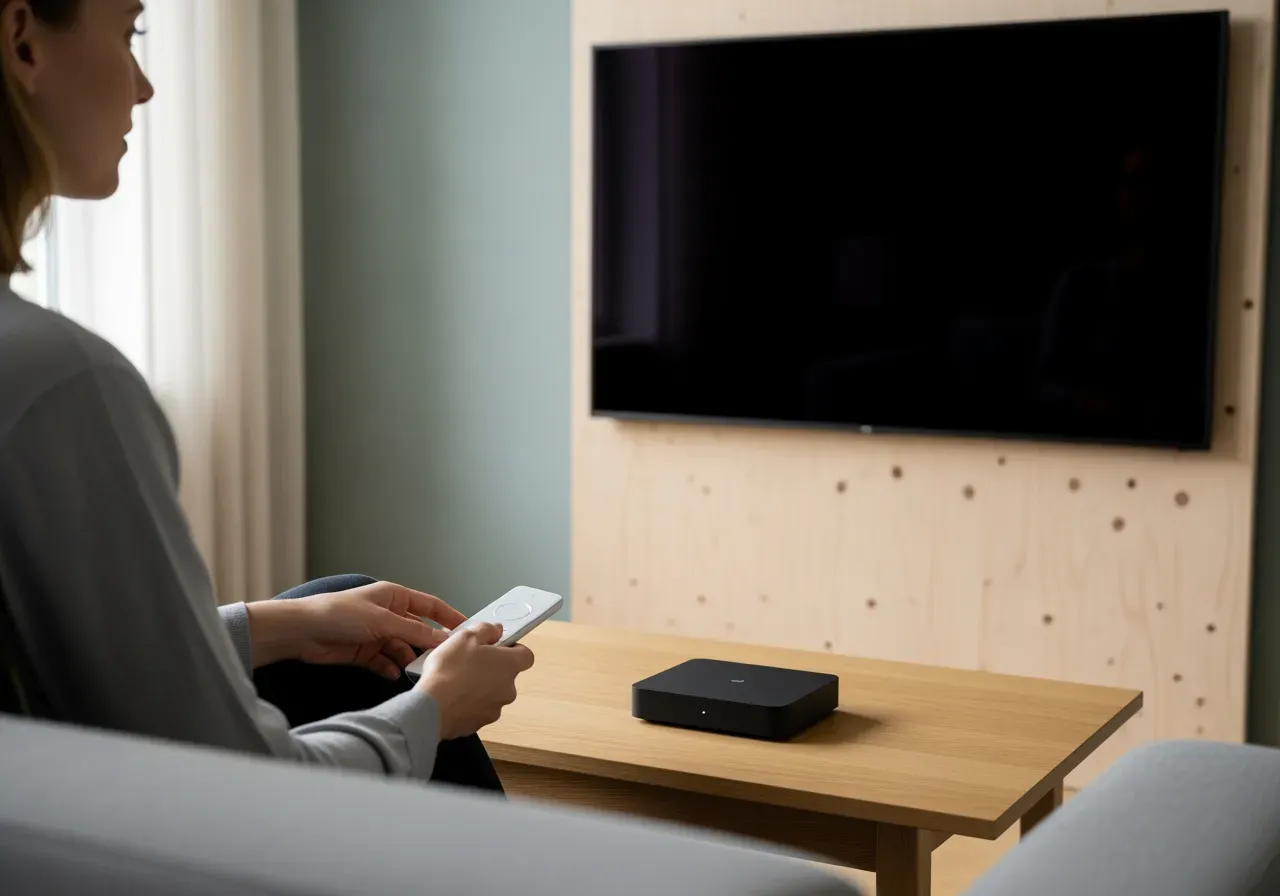
Krånglar TV-boxen, eller ska du köpa nytt? Här får du en enkel genomgång av Boxer TV Hub Mini, hur den används i vardagen och vad som är värt att tänka på innan du bestämmer dig.
Vad är Boxer TV Hub Mini
Du vill bara slå på TV:n och att allt funkar. Vi känner igen det. TV Hub Mini är en kompakt box som samlar kanaler och appar i en liten enhet. Tänk: mindre låda, färre sladdar, enklare vardag. Här är hur jag tänker – börja med grunderna och lägg till det du faktiskt använder.
Boxer är en del av Tele2. Därför är det smart att kika i deras material för denna modell. En bra översikt finns i support för Hub Mini (annonslänk). Det ger en snabb bild av hur boxen är tänkt att fungera och vilka menyer du möter första dagen.
Det fina med en liten hubb är att den smälter in. Den kan ofta placeras bakom skärmen, styras med en fjärr och ibland med rösten. Vill du fördjupa dig i fler steg-för-steg-texter så har vi fler guider som tar dig vidare när grunderna sitter.
Om du kommer från en äldre operatörsbox (många tänker på telenor tv box som referens) är tankesättet likt: anslut internet, koppla HDMI, logga in – sen rullar det. Små skillnader finns i menyer och fjärr, men vardagssituationen är densamma.
Kom igång på 15 minuter
Här är hur jag tänker: gör det enkelt först. Hitta en ledig HDMI-port, koppla ström och starta boxen. Följ guiden på skärmen. Om du vill ha en tydlig startlista finns kom igång (annonslänk) med steg och bilder.
När boxen frågar efter nätverk: välj wifi om signalen är bra där TV:n står. Annars, använd nätverkskabel. För kabeldragning bakom TV-bänken hjälper en längre kabel eller en kanal-list. För mer detaljer om kablage och ordning kan du följa installation (annonslänk) i rätt ordning.
Efter första uppstarten kommer eventuellt en kort uppdatering och inloggning i vissa appar. Det är helt normalt. Känns det segt? Ge enheten några minuter – första uppstarten tar ofta lite extra tid när allt hämtas hem.
Vill du grotta ner dig i menyval, kanalsortering eller bild-läge, så pekar jag gärna mot operatörens genomgång av grundinställningar (annonslänk). Det är ett bra ställe att justera småsaker i lugn och ro.
Anslutningar och funktioner
Tänk så här: börja med det som alltid behövs – HDMI till TV:n och internet till hubben. Resten är finlir. Vissa TV-apparater spelar extra bra med rätt HDMI-port (ofta märkt “ARC” eller “eARC”). Prova gärna den först om du använder en soundbar.
Om du vill förstå vad varje port och meny faktiskt gör, så finns översikter i support för Hub Mini (annonslänk). Men här är en snabb bild av vad du möter i praktiken.
| Del | Vad du använder den till | Tips i vardagen |
|---|---|---|
| HDMI-ut | Kopplar hubben till TV:n eller en soundbar. | Använd en certifierad kabel om du kör högre upplösningar. |
| Nätverk | Wifi eller kabel för internet. | Kabel ger ofta stabilare bild vid sport och live. |
| Fjärrkontroll | Styr menyer, kanaler och appar. | Parar du om fjärren kan lagg och missade knapptryck försvinna. |
| Systeminställningar | Bildläge, ljud, nätverk, lagring. | Håll dig till standardlägen tills något faktiskt stör dig. |
Vill du jämföra hårdvaran med andra enheter i samma ekosystem kan du titta på TV Hub 2 (annonslänk). Inte för att du måste byta – utan för att förstå skillnaderna.
Appar, Chromecast och röst
Det är här vardagen blir smidig. Du kan lägga till och ta bort appar efter behov. Föreställ dig en startskärm med bara det ni faktiskt använder hemma. Så jobbar vi med teknik: ta bort friktion. Kolla hur du gör i appar (annonslänk).
Har du mobilen i handen och vill kasta över en video? Med stöd för Chromecast (annonslänk) kan du spegla innehåll från telefon eller surfplatta till TV:n. Det är perfekt när en kompis vill visa ett klipp eller när barnen redan tittar i soffan.
Röstsökning och röststyrning kan finnas, beroende på modell och fjärr. Jag är inte helt säker på vilka fraser som stöds i just din box – testa gärna i lugn takt och se vad som händer i menyn. En tumregel: håll kommandon korta och tydliga.
Uppdateringar och underhåll
Små uppdateringar gör stor skillnad på sikt. De fixar buggar och finputsar menyer. Operatören samlar nyheter och ändringar under versionsnyheter (annonslänk). Titta in där när något plötsligt beter sig annorlunda.
Om boxen börjar strula på riktigt kan en återställning vara sista utvägen. Det låter dramatiskt, men är i praktiken ett rent bord. Följ guiden för fabriksåterställning (annonslänk) när du testat allt annat.
I vardagen räcker det ofta att starta om boxen och routern. Vänta 30 sekunder mellan på- och av. Behöver du skruva på detaljer, se rubriken om grundinställningar (annonslänk) för att justera bild eller ljud.
Jämförelse och alternativ
Vi gör det konkret. Vill du ha en robustare box med andra anslutningar kan ett syskon vara ett alternativ – titta på TV Hub 2 (annonslänk). Ställ frågor som: behöver jag fler portar, eller räcker en smidig mini i vardagsrummet?
Kommer du från ett annat ekosystem? Då kan Telenors varianter ge referensramar. Funktioner och menyer liknar varandra, men namnen skiftar. Läs mer om deras hubb via Telenor TV Hubb (annonslänk) för att förstå helheten.
Behöver du installera en hubb i ett annat hem eller åt en släkting så är deras stegguide tydlig. Den hjälper dig jämföra arbetsgången med den du redan kan. Se installera TV-hubb (annonslänk) som referens.
Byter du ut äldre boxar? Vissa operatörer har särskilda program när en gammal modell fasas ut. För bakgrund och exempel kan du titta på vilken box (annonslänk) som beskriver hur sådana byten går till.
Vill du istället gå helt operatörsoberoende finns fristående lösningar. En Apple TV eller annan streamingsticka gör jobbet bra om du mest tittar på appar. Du kan också jämföra skärmar och upplevelser hos Samsung Sverige om du funderar på att byta TV samtidigt.
Vanliga problem och snabba lösningar
Ingen bild? Testa annan HDMI-ingång, och byt kabel om du har en liggande. Om boxen är igång men TV:n säger “ingen signal”, är det nästan alltid rätt källa eller kabeln som spökar.
Buffrande livekanaler? Kör nätverkskabel om möjligt. Särskilt om routern står i ett annat rum och väggar dödar wifi. Du kan också sänka upplösning tillfälligt under grundinställningar (annonslänk) för att testa om det stabiliserar strömmen.
Fjärren lyder inte? Byt batterier och para om den enligt instruktioner på skärmen. Hjälper det inte, gör en mjuk omstart av hubben. Fortsätter problemen – fundera på en återställning enligt fabriksåterställning (annonslänk) och konfigurera om i lugn takt.
App saknas eller strular? Kolla om den går att installera via appar (annonslänk). Vissa tjänster kan behöva uppdatering eller inloggning på nytt efter en systemuppdatering – det är vanligt och fixas på några minuter.
Köp rätt, tillbehör som hjälper
Du behöver inte överköpa. En bra HDMI-kabel, en koax av rätt längd och ett diskret fäste gör ofta störst skillnad. Vill du dela signal till flera skärmar kan en splitter eller AV-länk vara rätt väg. Är du osäker, börja enkelt och bygg ut.
För dig som vill kontrollera hela kedjan: håll koll på vad som ändras i mjukvaran. Små detaljer påverkar ofta appar, inloggningar och menyer. Operatören samlar detta under versionsnyheter (annonslänk), så du slipper gissa när något skiftat.
Planerar du köp nära en kampanjperiod? Då kan det löna sig att vänta in Black Friday. Vi samlar varianter och jämför på riktigt, så du slipper plöja forumtrådar i onödan.
Vill du ha en snabb “second opinion” innan köp? Tänk på hur ni faktiskt tittar hemma. En enkel hubb för traditionella kanaler eller en fristående lösning som Apple TV för en renodlad app-vardag. Känner du tvekan, gå tillbaka till våra guider och följ ett par scenarier steg för steg.
Frågor och svar
Behöver jag nätverkskabel eller räcker wifi?
Räcker wifi gör du inget mer. Vill du ha extra stabilitet, särskilt för sport och live, välj kabel.
Vilken HDMI-port ska jag använda på TV:n?
Välj en vanlig HDMI-port. Har du soundbar, testa den som är märkt ARC eller eARC.
Hur lägger jag till appar i hubben?
Gå till appsektionen och installera tjänsterna du vill ha. En snabb guide finns under appar hos operatören.
Vad gör jag om fjärrkontrollen inte svarar?
Byt batterier och para om fjärren. Hjälper inte det, starta om hubben och prova igen.
Våra rekommenderade produkter
DELTACO High-Speed Premium HDMI cable, 5m, Ethernet, 4K UHD, svart (annonslänk)
198 kr
DELTACO High-Speed Premium HDMI cable, 5m, Ethernet, 4K UHD, black Premium High-Speed HDMI cable with Ethernet for connecting two devices • Without….
Connector F-male twist-on for RG6T cable (annonslänk)
10 kr
Connector F-male twist-on for RG6T cable 1.0/4.6 mm.
Mini Wall Mount (annonslänk)
195 kr
Mini wall mount bracket for client antennas installation to the wall. The mounting system comes with 2 holes for bolts. It's made….
J5 Create Screencast 4k Wireless Display Hdmi Extender (annonslänk)
1 499 kr
Trådlös 4K vid 3840 x 2160, strömmar UHD-video upp till 30 m bort Plug and play-sändare och -mottagare, installeras på några minuter….
Voxicon Ir Eye – Infraröd Mottagare Med 3.5 Mm Kontakt (annonslänk)
186 kr
Extern IR-mottagare med 3.5 mm kontakt – passar Voxicon och andra enheter.
Apple Tv 4k 128gb Wifi + Ethernet (3rd Gen) (annonslänk)
2 399 kr
Underhållningscenter/hemmahubb UHD, HDR10+, A15 Bionic CPU 4K-upplösning.
Microconnect Premium Optic Displayport 1.4 - Hdmi 2.0 Cable 15m Displayport Hdmi Svart (annonslänk)
1 961 kr
Levererar 4K vid 60 Hz över 15 m för tillförlitliga AV-körningar över långa avstånd Fiberoptisk kärna minskar EMI och signalfall på längre….
Deltaco Antennkabel Koaxial Koaxial 7m Vit (annonslänk)
349 kr
7 m kabel ger flexibel placering mellan enheter Guldpläterade kontakter motverkar korrosion och förbättrar tillförlitligheten IEC 169-2-koaxkontakter säkerställer kompatibilitet med antennanslutningar Han-….
Deltaco Adapter F-typ Silver (annonslänk)
61 kr
Skruvbar F-hane för RG59, säkerställer stabil elektrisk kontakt Räfflad kropp förbättrar greppet, påskyndar åtdragning för hand i trånga utrymmen Kompakt, lätt pakning….
Microconnect Hdm19f19ma2-8k Kabelomvandlare (hane/hona) Hdmi Svart Hdmi Hdmi (annonslänk)
81 kr
90° vinklad HDMI-hona till hane som passar i trånga utrymmen och minskar belastningen på kabeln Stöder 8 K@60 Hz och 4 K@120….
Hama Holder For Apple Tv Hd/4k 1st/2nd/3rd/4th Gen (annonslänk)
169 kr
Fäster kompatibla streamingboxar på VESA‑fästen för att hålla dem dolda Stålkonstruktion ger ett säkert, lågprofilerat grepp om enheten Mjuka kuddar skyddar enheten….