Telia störning idag – så felsöker du och kommer vidare
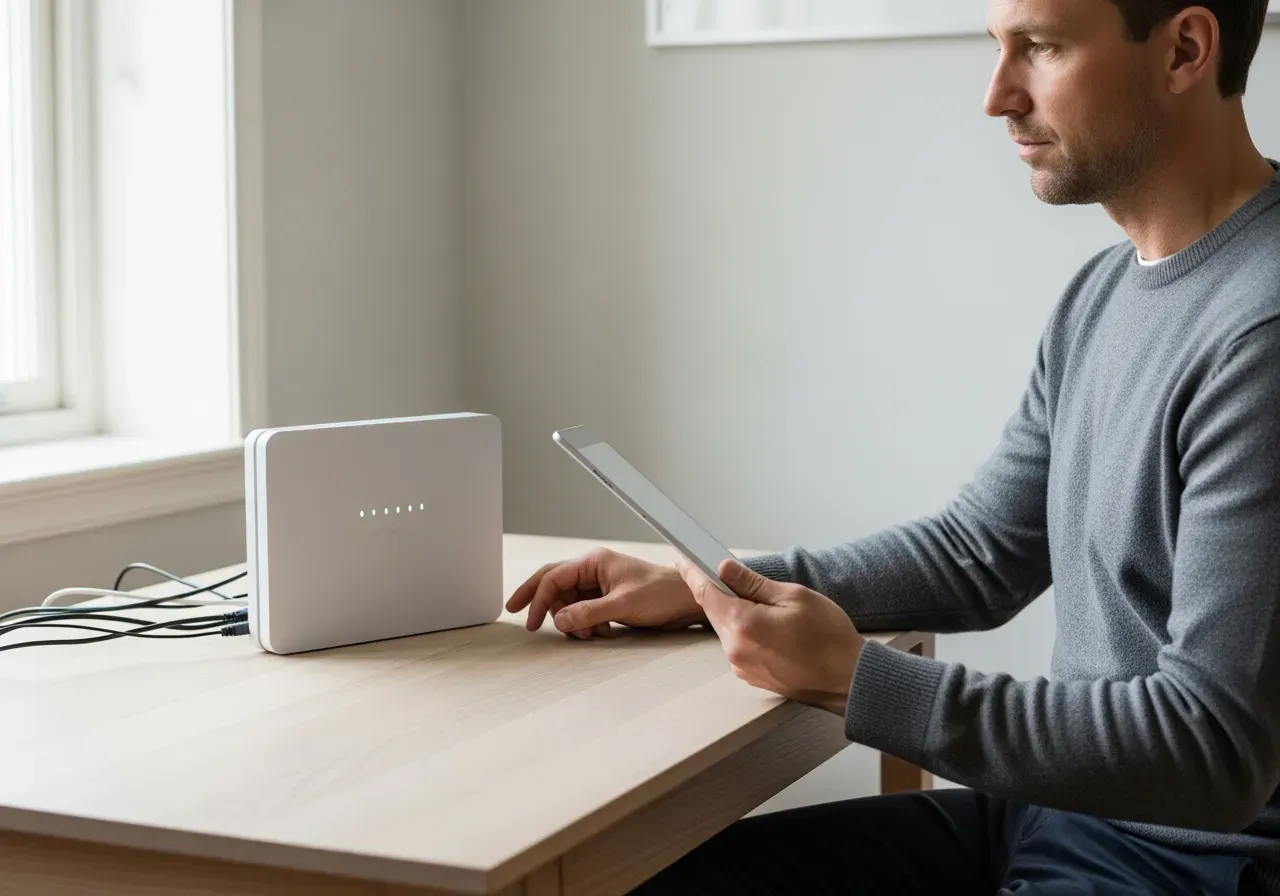
När uppkopplingen dör känns allt segt: jobb, tv, musik. Här är ett lugnt, enkelt sätt att ta reda på vad som hänt – och vad du gör nu.
- Känn igen en Telia-störning
- Är det driftfel eller hemma hos dig?
- Snabbkollen på tre minuter
- Grundlig felsökning hemma
- Kontakta support utan att fastna
- Mina sidor och appar
- Router och hemmanät
- Kritiska lägen: jobb, larm, studier
- Snabb översikt och tidsåtgång
- Om det strular länge
- Produkter som hjälper
- Frågor och svar
Känn igen en Telia-störning
Du sitter där med ett snurrande hjul. Allt känns som sirap. Jag tänker så här: innan vi gör något stort, kolla tecknen. Små detaljer pekar åt rätt håll. Det sparar tid och nerver.
Tänk så här: om mobilen tappar samtal och data samtidigt, men grannens wifi funkar, då kan det vara mobilnätet i området. Om tv-boxen och datorn bråkar samtidigt via fiber, då lutar det åt bredbandet eller routern. Om bara en enhet krånglar, då är det ofta den prylen.
Vanliga lägen vi ser i vardagen:
- Mobil: samtal bryts, 4G/5G växlar till 3G/Edge, eller ingen uppkoppling alls.
- Fiber: lampor på routern blinkar ovanligt, eller inga IP-adresser delas ut till prylarna.
- TV via bredband: kanaler fryser, play-appar laddar inte, inspelningar buffrar.
- Wi-Fi: bra nära routern men dåligt i sovrummet – ofta lokal störning, inte driftsfel.
Det fina är att samma metodik funkar oavsett om det är mobilnät, fiber eller tv. Vi isolerar felet, en bit i taget. Och vi börjar smått.
Är det driftfel eller hemma hos dig?
Här är hur jag tänker: hitta först om felet ligger utanför hemmet. Då sparar du på omstarter och sladdar. Operatörers driftsidor är bra referenser, även om du har Telia. De visar mönster i nätet just nu. Ett exempel är drift och felsök (annonslänk) där störningar listas per område.
Om mobilen bråkar är det smart att kolla kartor för mobilnätet. Där syns planerade arbeten, tillfälliga problem och pågående åtgärder, som på driftstatus (annonslänk). Ser du liknande mönster i ditt område är det ofta inte din telefon.
Vill du jämföra, titta på fler nät samtidigt. Det ger känsla för om ett helt område påverkas. Ett exempel är driftstorningar (annonslänk) som visar pågående åtgärder.
Även tv- och bredbandsnät brukar ha separata uppdateringar. En vy liknande driftinformation (annonslänk) ger en snabb känsla för större fel i regionen.
Ser du inget utanför? Då pekar det mot hemmet. Bra – då kan vi faktiskt påverka resultatet här och nu.
Snabbkollen på tre minuter
Vi tar en lugn, liten runda. Det här räcker ofta. Gå igenom punkterna i följd. Stanna när det börjar fungera.
- Starta om routern: strömbrytaren av/på. Vänta 30–60 sekunder mellan.
- Dra ur fiber- eller WAN-kabeln, sätt i igen ordentligt. Känn klicket.
- Stäng av och på mobilens flygplansläge. Testa surf utan wifi.
- Testa en annan enhet: en telefon till, en surfplatta, en laptop.
- Prova annan webbsida eller app. Ibland är det bara tjänsten som strular.
Har du en WiFi Hub L2 hemma och vill nollställa den, följ steg-för-steg för reset och ny uppstart, som i kom igång (annonslänk). Det är samma princip i många moderna routrar.
Om du misstänker själva routern eller modemet: jämför lampor, anslutningar och felsökningsflöden med beskrivningar för liknande modeller i routrar och modem (annonslänk). Det ger bra ledtrådar.
Grundlig felsökning hemma
När snabbkollen inte räcker tar vi ett varv till. Metoden är enkel: isolera en länk i taget – mediaomvandlare, router, wifi, enheter. En sak ändras, sedan test.
Fiber och tv
Koppla en dator med kabel direkt till routern. Stäng av wifi i datorn så du är säker på att det är kabeln. Ingen internet? Testa en annan nätverksport på routern. Fortfarande dött? Starta om mediaomvandlaren (den lilla boxen där fibern går in) och vänta två minuter.
Om du vill ha ett strukturerat felsökningsflöde som påminner om operatörernas guider, titta på upplägget i drift och felsök (annonslänk) för att inspireras till ordningen på stegen.
TV via bredband? Koppla ur tv-boxen i 20 sekunder och i igen. Prova också att byta HDMI-port. Om play-appar buffrar, testa en sladd till tv:n eller fördröjningsfri wifi-position närmare routern.
Mobilnät och samtal
Byt plats i hemmet. Inomhus kan små väggar göra stor skillnad. På vissa telefoner kan du växla mellan 5G/4G för att se om ett band fungerar bättre. Och glöm inte flygplansläget – ofta “nollställer” det radioenheten i mobilen.
Behöver du fler steg, kika på hur andra supportflöden beskriver mobilfelsökning, till exempel i support (annonslänk). Flödet är likt hos alla, och principerna är desamma.
Kontakta support utan att fastna
Mitt råd: samla fakta först. Skriv upp vilka lampor som lyser, vad du testat och ungefär när felet började. Det gör samtalet kortare. För Telia-relaterade frågor är Telia en bra startpunkt för kontakt och guider.
Vill du se hur andra operatörer löser kontaktvägar via chatt och telefon för att spegla upplägget, titta på kontakta oss (annonslänk). Det ger en tydlig bild av vilka uppgifter som underlättar.
Praktiskt exempel med direktnummer och öppettider brukar även finnas samlat hos fler aktörer. Hos Tre ser du det i kontakta oss (annonslänk), vilket hjälper dig förbereda din egen felanmälan.
Mina sidor och appar
Min erfarenhet: det går snabbare när du är inloggad. Du ser avtal, utrustning och ibland felstatus. För vissa konton finns också chatt som känner igen ditt abonnemang. Som jämförelse kan du se hur inloggningar fungerar hos andra aktörer – principen är densamma. Ett exempel är Mitt3 (annonslänk) där du loggar in för att följa ärenden.
Det är även vanligt att du kan se drift- och ärendestatus efter inloggning. Upplägget liknar Mitt Tele2 (annonslänk) där felrapporter kopplas till din utrustning.
Router och hemmanät
Här vinner du mycket. Små justeringar gör stor skillnad. Tänk routern som hjärtat i hemmet – bra placering, bra puls. Ställ den fritt, högt, med luft runt. Undvik garderober och metall. Och håll den uppdaterad.
Om du vill följa ett tydligt “kom-igång och reset”-flöde kan du spegla steg för steg som på kom igång (annonslänk) för WiFi Hub L2. Principerna funkar på de flesta modeller.
Byt wifi-kanal om du bor tätt. Många routrar har “auto”, men ibland hjälper det att låsa till kanal 1, 6 eller 11 för 2,4 GHz, och en lugn kanal för 5 GHz. Testa ett rum i taget. Mät med mobilen före och efter.
Om något i routern beter sig märkligt kan du jämföra lampor och portar mot generella guider, till exempel under routrar och modem (annonslänk). Det ger referensbilder och benämningar.
Kritiska lägen: jobb, larm, studier
När du måste vara online: välj det som startar snabbast. Jag brukar prioritera i denna ordning: dela internet från mobilen, gå till annan plats med stabilt wifi, därefter krångla med routern. Varför? För att du kommer igång nu – felsökningen kan vänta en timme.
- Hotspot från mobilen: säkra lösenordet. Sätt en tidsgräns så batteriet räcker.
- Plan B: jobba i offline-läge där det går. Synka filer när nätet är tillbaka.
- Om du har känsliga möten: ring in med telefon och stäng av video.
- Larm och uppkopplade prylar: testa manuella lägen om det finns, och använd lokala kontroller tills nätet är stabilt.
Jag tar ställning här: när arbetstid brinner vill jag inte jaga perfekta wifi-kurvor. Kör på en enkel, stabil tillfällig lösning. Felsök när pulsen är nere.
Snabb översikt och tidsåtgång
| Steg | Syfte | Tid | När du går vidare |
|---|---|---|---|
| Kolla driftsidor | Utesluta större fel | 1–2 min | Om inget syns: fortsätt med snabbkollen |
| Starta om router | Frisk start, nya adresser | 2–3 min | Om oförändrat: testa kabel och annan enhet |
| Testa annan enhet | Utesluta enskild pryl | 1–2 min | Om samma problem: isolera fiber/wan |
| Nollställ wifi-inställningar | Ta bort felaktiga profiler | 2–5 min | Om bättre: dokumentera vad som hjälpte |
| Hotspot från mobilen | Tillfällig uppkoppling | 1 min | Planera felsökning utan stress |
Om det strular länge
Ibland blir det utdraget. Jag är inte helt säker på hur länge du vill vänta, men efter några veckor med återkommande problem hade jag jämfört alternativ. Det är inte dramatiskt – det handlar om vardagsflyt. Om du funderar på att byta eller säga upp, se vår genomgång av uppsägning av bredband för tider och steg, så du slipper onödiga dagar utan nät.
Vill du samtidigt förbereda nästa samtal med din operatör, gör en enkel logg: datum, tid, vad som hände, vad du testade. Två rader räcker. Den är guld värd i nästa kontakt.
Smarta verktyg när nätet krånglar
Om din uppkoppling är kritisk i jobbet kan extra supportavtal och snabbare ärendehantering vara värt det. Små saker som prioriterad felsökning och hjälp på plats kan korta stillestånd rejält, särskilt för arbetsdatorer som måste fungera varje dag.
Frågor och svar
Hur vet jag om felet är hos Telia eller hemma hos mig?
Jämför flera enheter, testa hotspot och kolla driftsidor. Om allt pekar på hemmet, fortsätt med routern och kablar.
Vad gör jag först när internet försvinner?
Gör snabbkollen: kontrollera driftsidor, starta om routern, testa en annan enhet och prova mobil hotspot.
Kan en router-reset lösa problemet utan att radera allt?
En vanlig omstart raderar inget. Fabriksåterställning nollställer inställningar. Börja alltid med omstart.
Varför fungerar mobilen men inte mitt wifi?
Då pekar det ofta på hemnätet. Kolla routern, wifi-kanal, placering och testa kabel direkt till datorn.
När är det läge att kontakta support?
När snabbkollen inte hjälper eller om driftsidor visar fel i området. Spara tid genom att anteckna vad du testat.
Våra rekommenderade produkter
TP-Link Deco X50-5G LTE WLAN Router (annonslänk)
3 990 kr
Stay Connected with Unmatched Efficiency: TP-Link Deco X50-5G LTE Router Elevate your home internet experience with the TP-Link Deco X50-5G LTE Router….
Sandberg Powerbank 20000mah Svart (annonslänk)
336 kr
Kapacitet: 20000 mAh / 74 Wh Batterityp: Lithium-Ion Laddstatus status display Aluminium.
Apc Back-ups Cs 500 (annonslänk)
2 149 kr
Ger 500 VA/300 W backup för att spara arbete och möjliggöra säker avstängning Fyra IEC C13-uttag med telefonlinjeskydd för kritiska enheter Användarutbytbart….
Microconnect Fiberoptisk Kabel 3m Lc St Os2 (annonslänk)
524 kr
Duplex LC- till ST-kontakter kopplar blandade portar för enkel patchning i rack Singlemode 9/125 µm-fiber ger låg dämpning och stabila länkar Låg….
Tp-link Archer Mr600 4g Ac1200 Wireless Dual Band (annonslänk)
1 590 kr
Prisvärd 4G router du kan ha med dig överallt.
Starlink Standard Kit G4 New Gen (annonslänk)
3 988 kr
Levererar satellitbaserat bredband med låg latens där fasta nätverk inte räcker till Fasstyrd antenn med 110° synfält ger en stabil länk Inkluderar….
Huawei X1 Pro Wifi 7 Mesh 2-pack (annonslänk)
2 945 kr
WiFi 7 levererar upp till 3.6 Gbps för smidig 4K/8K-streaming och spel Flera våningsplansantenner ökar den vertikala täckningen och hastigheten på övervåningen….
Asus Rt-be58u V2 Trådlös Router 2.5 Gigabit Ethernet Dual-band (2,4 Ghz / 5 Ghz) Svart (annonslänk)
1 761 kr
WiFi 7 tvåband, upp till 3600 Mbit/s, för stabilare strömning och låg latens 2,5 Gigabit Ethernet och fem LAN-portar minskar flaskhalsar i….

Digitus Digitus Usb Type-c Gigabit Ethernet Adapter With Power Delivery Support (annonslänk)
374 kr
Lägger till en fullstor RJ45-port för stabila trådbundna anslutningar på 1 Gbps USB-C Power Delivery 2.0 pass-through laddar din enhet medan du….
Teltonika Altos 5g Wi-fi 7 Wireless Router (annonslänk)
4 244 kr
Wi‑Fi 7 och 5G ger upp till 6,4 Gbit/s för snabbt mobilt bredband Åtta interna antenner ger större täckning och stabila anslutningar….
Netgear Nighthawk M7 5g Mobile Hotspot Mh7150 (annonslänk)
6 999 kr
WiFi 7 ger upp till 3,6 Gbit/s mobila hotspot-hastigheter 5G Sub6 och Cat20 4G, global eSIM-täckning i över 140 länder Hantera nätverket….
Teltonika Rut981 Global 4g Router (annonslänk)
2 994 kr
LTE upp till 150 Mbit/s nedladdning, 50 Mbit/s uppladdning för pålitlig WAN WiFi 4 (802.11n) lokal åtkomst, kompatibel med äldre enheter Fyra….