Mittelenor guide för nybörjare, steg för steg och genvägar
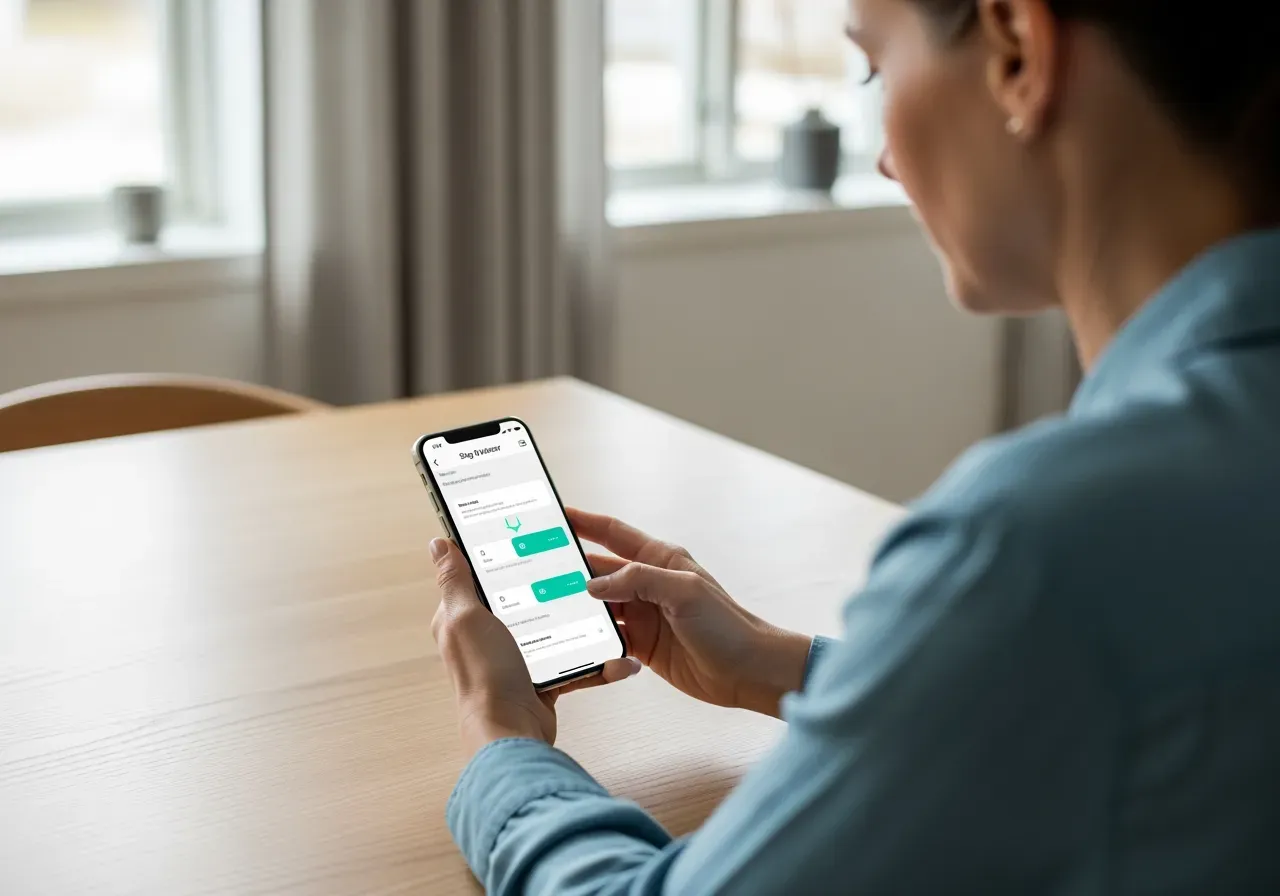
Fastnar du när du ska fixa något hos Telenor? Här reder vi ut Mitt Telenor, steg för steg, utan krångel.
Kom igång och hitta rätt
Du vill snabbt fixa något – kanske låsa upp PUK, byta SIM eller se surf. Men var börjar man? Tänk så här: Mitt Telenor samlar allt på ett ställe. Logga in, välj abonnemang eller bredband, klicka dig till rätt funktion. En sak i taget. Andas.
Här är hur jag tänker när jag guidar någon som är ny: börja med inloggning, leta efter tydliga rubriker som “Abonnemang”, “Bredband” eller “Beställningar”, och använd sökfältet om det finns. Ofta är det snabbare att söka på “PUK”, “eSIM” eller “retur”.
Behöver du inspiration för fler vardagliga guider på samma nivå? Kika i våra guider för liknande upplägg och enkla steg.
Vill du direkt beställa eller aktivera ett fysiskt kort kan du göra det via beställ SIM (annonslänk) när du är inloggad på rätt abonnemang.
SIM, eSIM och PUK – så gör du
När telefonen ber om PUK, eller om du vill byta telefon utan att vänta på posten, då är SIM-frågan ofta det som brinner mest. Mitt Telenor har genvägar för både eSIM och fysiskt kort.
Om du föredrar eSIM i mobil eller surfplatta följer du guiden för att aktivera eSIM (annonslänk). Det brukar gå snabbt när enheten stöds och du har BankID nära till hands.
Behöver du ersätta ett trasigt eller borttappat kort gör du en beställning för ett nytt. Följ sidan för att beställ nytt SIM (annonslänk). Då får du PIN/PUK-information och hur kortet aktiveras när det anlänt.
Skulle du ändå vilja köra klassiskt SIM direkt, finns tydliga steg på sidan för att aktivera SIM (annonslänk). Mitt tips: gör bytet när du sitter hemma med wifi, så störs du inte om något tar någon minut.
Ändra, säga upp, överlåta
Ibland behöver man byta riktning. Kanske avsluta ett abonnemang, ge det vidare eller låta någon hjälpa till. Mitt Telenor låter dig göra mycket själv, men vissa ärenden kräver särskilda steg.
När du ska avsluta ett mobilabonnemang startar du processen via Mitt Telenor. Läs igenom hur du gör för att säg upp abonnemang (annonslänk) och vad som gäller tidsmässigt.
Om någon annan ska sköta ärenden åt dig – till exempel partner eller förälder – behövs tillstånd. Det löser du genom fullmakt (annonslänk). Skriv ut eller signera enligt anvisning, så blir allt rätt från början.
Vid flytt till annan person eller ny adress kan du i stället överföra ägandet. Stegen framgår under överlåt abonnemang (annonslänk). Här är min lilla åsikt: lägg fem extra minuter på att kontrollera personuppgifter en gång till, så slipper du väntetid i efterhand.
Fasta och mobila bredband
Ska du få igång nytt bredband? Då är rätt ordning guld: aktivera tjänsten, koppla prylarna, testa uppkopplingen. Du hittar din bredbandsprodukt i Mitt Telenor och följer stegen där.
För fasta bredband finns en tydlig guide för att aktivera bredband (annonslänk). Här står vad som ska kopplas i vilken port och i vilken ordning.
Det är lätt att blanda ihop “internet”, “wifi” och “bredband”. En snabb förklaring finns samlad kring internet och wifi (annonslänk), så du vet om du ska felsöka själva förbindelsen eller bara det trådlösa.
Ska du skicka tillbaka en lånad router i samband med uppsägning eller byte? Adressen hittar du här: returadress (annonslänk). Packa ordentligt och spara inlämningskvittot.
Täckning, nät och 5G
Uppkopplingen svajar på landet, eller hemma i köket? Låt oss kolla kartan. Mitt Telenor visar information om ditt abonnemang, men för faktiska förhållanden där du är just nu är kartan din bästa vän.
Du kan se förväntad täckning, felanmäla och följa driftläge via Telenors sida med täckningskarta (annonslänk). Här får du också en hint om 5G finns där du bor eller jobbar.
Här är min tumregel när det “hänger”: växla mellan 4G och 5G i mobilen, slå på/av flygplansläge, och testa en annan plats i hemmet. Väggar, fönster och grannar påverkar mer än man tror.
Reser du ofta? Spara ner en genväg till kartan. Då ser du snabbt om ett svagare område är tillfälligt eller vanligt där du rör dig.
Router och wifi – snabb felsökning
“Det blinkar grönt men inget internet.” Känns det igen? Vi tar det lugnt och metodiskt. Titta på routern: vilka lampor ska lysa fast, vilka ska blinka, och vilken port sitter nätverkskabeln i?
För att justera kanal, lösenord eller uppdatera firmware behöver du routerns inloggning. Se hur du gör för att logga in på routern (annonslänk) och var du hittar adress och lösenord.
En snabb jämförelse: många installerar en wifi-router liknande andra operatörers lösningar. Det tekniska upplägget påminner ofta om guider i samma kategori, som när du installerar router (annonslänk) hos en annan aktör. Poängen: ordningen “bredband in”, “router på”, “wifi-namn + lösen” gäller nästan alltid.
Grönt och blinkande brukar innebära aktivitet, rött betyder vanligtvis fel. WAN-lampan ska vara stabil om förbindelsen är aktiv. Om allt ser rätt ut men internet saknas: starta om både router och eventuell mediakonverterare i vägg/fiberuttag.
Kostnader, surf och kvartspris
Du vill ha koll innan du ändrar något. Rimligt. Mitt Telenor visar prisbilden för din produkt och dina tillval. Om du letar efter surfnivå, extra surf eller fakturor hittar du det under respektive flik.
För mobilt är det vanligast att se kvarvarande surf och meddela när du vill köpa mer. För fiber handlar det istället om hastighet och vilka tjänster som är aktiva. Jag brukar tänka så här: börja med “Vad försöker jag göra just nu?” – köpa extra surf, ändra hastighet, pausa – och utgå därifrån.
Har du en supporttjänst som debiteras per tid hos en extern leverantör? Vissa tar betalt per kvart, ett kvartspris, så en kort och effektiv felsökning lönar sig. Samla information innan du ringer: lampstatus, felmeddelanden, tidpunkt och vad du redan testat.
För ekonomi- och betalfrågor kopplade till andra tjänster kan det ibland vara smidigt att dela upp betalningar. Delbetala med Klarna kan ge en bild av hur delbetalning brukar fungera i praktiken.
Snabböversikt: vanliga ärenden
Här samlar vi de vanligaste sakerna folk gör i Mitt Telenor. Titta, välj och kör.
| Ärende | Var i Mitt Telenor? | Förutsättningar | Tips |
|---|---|---|---|
| Aktivera eSIM | Abonnemang → SIM/eSIM | Kompatibel enhet, BankID | Ha wifi påslaget när du scannar QR-koden |
| Beställa nytt SIM | Abonnemang → SIM | Legitimering | Kontrollera leveransadress innan du bekräftar |
| Se PUK-kod | Abonnemang → SIM/PIN/PUK | BankID | Spara PUK i en lösenordshanterare |
| Avsluta abonnemang | Abonnemang → Avsluta | Bindning/uppsägningstid | Planera datum så att numret inte släcks för tidigt |
| Överlåta abonnemang | Abonnemang → Överlåt | Uppgifter för mottagare | Kolla att mottagaren kan ta emot numret |
| Aktivera fast bredband | Bredband → Aktivera | Utrustning och anslutning | Starta om mediakonverteraren om lampor fastnar |
| Se surf och köp extra | Abonnemang → Surf | Betalmetod | Kolla notiser i appen för kampanjer |
| Återlämna router | Bredband → Retur | Retursedel | Spara kvittot från inlämningen |
Smarta små tips
Vi vill göra det enkelt. Här är några små vanor som sparar tid och strul framåt.
- Skriv ner var din router står, hur den är kopplad och vad lamporna heter.
- Ta en mobilbild på QR-koder och etiketter, särskilt för eSIM och wifi-lösenord.
- Skapa en anteckning i mobilen för PUK-kod och kunduppgifter – bakom skärmlås.
- Ha en genväg till driftinformation och kartan i mobilen.
- Gör ändringar en vardagskväll när du har tid, inte fem minuter innan ett möte.
Om du ska byta operatör eller jämföra vill du ändå kunna återställa allt snabbt om du ångrar dig. Telenor beskriver processen när du behöver returadress (annonslänk) för lånad utrustning. Det är en trygghet att ha den länken sparad.
Frågor och svar
Hur loggar jag in i Mitt Telenor?
Öppna Mitt Telenor i webbläsaren eller appen, välj BankID och följ stegen. Välj rätt abonnemang när du kommit in.
Var hittar jag min PUK-kod?
Gå till ditt mobilabonnemang i Mitt Telenor och öppna avsnittet för SIM/PIN/PUK. Legitimera dig så visas koden.
Vad gör jag om routern blinkar grönt?
Starta om router och eventuell mediakonverterare. Testa kabel direkt till dator. Om wifi strular, logga in i routern och ändra kanal.
Hur ser jag om det är täckningsproblem där jag är?
Öppna Telenors karta för drift och täckning och jämför med din plats. Prova även 4G/5G‑växling på telefonen.
Hur skickar jag tillbaka min router?
Packa routern med tillbehör och använd angiven retursedel. Adressen hittar du i informationen om retur och uppsägning.
Våra rekommenderade produkter
Samsung Galaxy A55 128GB - Ljusblå Med Abonnemang 36 x 195 SEK (annonslänk)
324 kr
Med Samsung Galaxy A55 får du premiumkänsla, stor 120Hz-skärm, snabb processor och massor av andra smarta funktioner till ett riktigt schysst pris!
Motorola Moto G54 128GB - Indigoblå Med Abonnemang 36 x 195 SEK (annonslänk)
195 kr
Maxa upplevelsen av film, musik och spel på en stor 6,5-tumsskärm med Full HD+ och 120Hz. Tack vare kameran på hela 50….
Sony Xperia 5 V 128GB - Svart Med Abonnemang 36 x 195 SEK (annonslänk)
489 kr
Med Xperia 5 V har du alltid en riktig proffskamera till hands. Sonys senaste Exmor T-sensor och inbyggd AI-teknik hjälper dig att….
Samsung Galaxy A54 5G 256GB - Svart Med Abonnemang 36 x 195 SEK (annonslänk)
359 kr
Mobilen för dig som gillar att filma, streama, dela och kanske gamea. Samsung Galaxy A54 5G har stort lagringsutrymme, kraft och uthållighet….
Sony Xperia 1 V 256GB - Silver Med Abonnemang 36 x 195 SEK (annonslänk)
599 kr
Sonys toppmodell Xperia 1 V är utrustad med en fullfjädrad proffskamera som delar funktioner med Sonys senaste systemkameror. Den nya Exmor T-sensorn….
Teltonika RUTX50 3G/4G/5G router with dual SIM cards and WiFi (annonslänk)
6 199 kr
RUTX50 - 5G Dual SIM Dual-Band WiFi-5 Router (4G LTE Cat. 20 and 3G compatible) RUTX50 is a future-proof multi-network industrial router….
TP-Link Deco X50-5G LTE WLAN Router (annonslänk)
3 990 kr
Stay Connected with Unmatched Efficiency: TP-Link Deco X50-5G LTE Router Elevate your home internet experience with the TP-Link Deco X50-5G LTE Router….
Huawei B636-336 4G+ LTE - WiFi 6 (annonslänk)
1 690 kr
Huawei B636-336 is a powerful 4G+ LTE router designed to offer fast and stable internet connection in both homes and small offices….
Swetrack Maxi+ (annonslänk)
1 449 kr
SweTrack Maxi+ 4G GPS tracker We can highly recommend this product to those of you who want to keep track of where….
Tp-link Archer Mr600 4g Ac1200 Wireless Dual Band (annonslänk)
1 590 kr
Prisvärd 4G router du kan ha med dig överallt.
Huawei H155-381 5g Cpe 5 Router (annonslänk)
2 995 kr
### 2G samt 3G nätet stängs ner under år 2026. Under 2026, avvecklas Sveriges 2G/3G-nät. Välj i första hand mobiltelefoner/utrustning som stödjer….
Teltonika Rut281 Compact Global Lte Cat 4 Router (annonslänk)
2 244 kr
Tillförlitliga 4G LTE Cat4‑länkar ger upp till 150 Mbit/s ned, 50 Mbit/s upp Dual SIM med eSIM och failover håller platser online….