Övrigt i supporten, enkla svar och guider
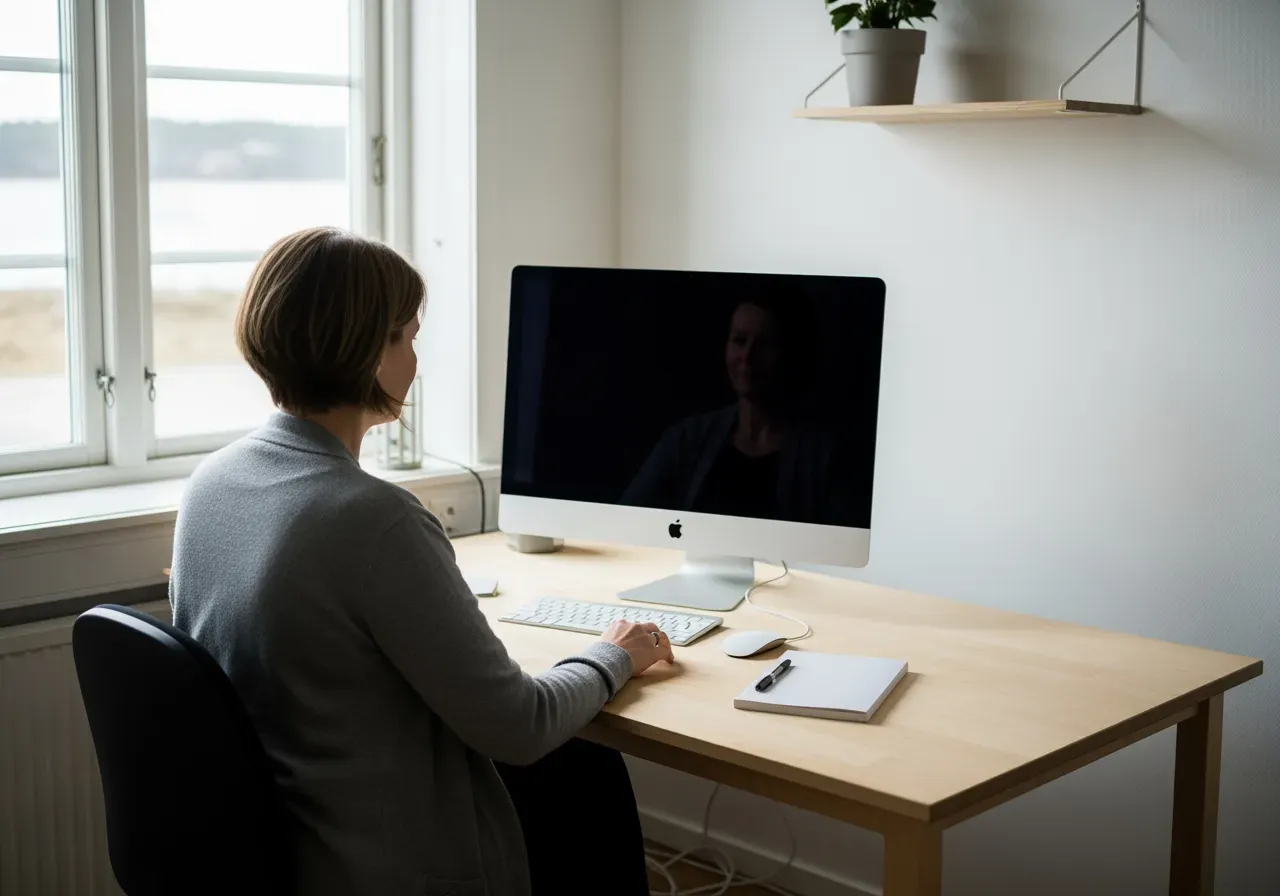
Fastnat på något “litet” men viktigt? Här samlar vi sådant som inte riktigt passar i en box. Snabba svar, lugna steg och vardagsnära tips.
Varför den här sidan finns
Ibland är problemet inte stort nog för en hel guide – men stort nog för att störa vardagen. Wifi som bråkar. Ett brev du behöver få iväg. Eller bara: “Hur var det med fiber och den där mediaomvandlaren?”
Här är hur jag tänker: om vi tar bort friktionen i småsakerna, rullar resten lättare. Du får tydliga steg, korta förklaringar och länkar vidare när du behöver mer djup.
Vill du hitta allt samlat går det alltid att börja i Support & avtal eller bläddra bland våra guider. Den här sidan är “kompassen” för sådant som ligger mellan ämnena.
Snabb felsökning hemma
När något plötsligt strular vill man mest få igång det nu. Här är ett enkelt ramverk: kontrollera i tre cirklar – enheten, hemnätet, omvärlden. Det sparar tid och minskar gissningar.
Enheten först: är flygplansläge av? Är rätt wifi valt? Får den IP-adress (ser du ett wifi-ikon men “ingen internetåtkomst”)? Testa en annan app eller sida för att utesluta att bara en tjänst ligger nere.
Hemnätet sen: titta på routerns lampor. En stadig internet-lampa? Om inte: starta om modem/mediaomvandlare, vänta en minut, starta routern sist. Ställ routern öppet och högt – inte bakom en TV-bänk.
Omvärlden: grannar kan ha samma fel. Mobilen kanske har bra nät medan fibern krånglar. Dela internet från mobilen en stund för att jobba vidare medan du felsöker resten.
| Problem | Trolig orsak | Testa detta |
|---|---|---|
| Wifi visar ansluten men inget internet | Routern saknar länk ut eller DNS-strul | Starta om mediaomvandlare och router, prova fast kabel |
| Långsam uppkoppling i ett rum | Väggar/dämpning, 5 GHz räckvidd | Flytta routern högre, använd mesh-nod nära rummet |
| Allt är långsamt vissa tider | Trångt 2,4 GHz-band, många grannar | Byt till 5 GHz, separera nätverksnamn, uppdatera firmware |
| En enhet vägrar ansluta | Fel lösenord, fel säkerhetstyp | Glöm nätverk och anslut igen, testa gästnät |
| Streaming buffrar ofta | Svag signal, svajig anslutning | Ethernet till TV/box, flytta nod, minska interferens |
Router på rätt plats
Tänk på routern som en lampa: ställer du den i ett skåp blir det mörkt. Öppet, högt, fritt från stora metallföremål. Helst mitt i bostaden, inte i ett hörn.
Mesh när huset sväljer signal
Ett större hem? Tjocka väggar? Då räcker ofta inte en ensam router. Mesh ger flera noder som hjälps åt. Placera dem som stafettpinnar: se till att varje nod har stark signal till nästa.
Snabb återställning
När allt låser sig: dra ur strömmen till modem/mediaomvandlare i 30–60 sekunder. Starta sedan modem/mediaomvandlare, vänta tills lampor stabiliseras, starta routern sist. Det låter banalt men löser förvånansvärt många fel.
Hastighet och svarstid
Hastighet beskriver hur mycket data som ryms per sekund. Svarstid (latens) är hur snabbt en förfrågan får svar. Du märker latens när sidor “tänker” innan de börjar ladda, eller när spel känns sega i kommandon.
Här är hur jag tänker: hastighet är motorstyrka, svarstid är gasrespons. Båda behövs för att det ska kännas rappt.
Mät vid kabel först om du kan. Anslut datorn direkt till routern med Ethernet. Stäng av tunga nedladdningar på andra enheter. Mät några gånger och notera medelvärdet. Sedan testar du över wifi på samma plats för att se hur mycket luften “äter upp”.
Om mätningen över wifi skiljer sig mycket från kabel: se över placering, byt till 5 GHz, och håll nere avståndet. Får du bra fart på nära håll men dåligt i sovrummet? Då är mesh eller kabeldragning vettigt.
Fiber och stadsnät
Fiber är glas som skickar ljus. Snabbt, stabilt och okänsligt för störningar. I många kommuner levereras det via ett öppet stadsnät där du väljer tjänsteleverantör ovanpå infrastrukturen.
Din “dosa” på väggen kallas oftast mediaomvandlare. Den har portar som märks WAN/LAN eller med färg. Routern kopplas i rätt port, vanligtvis LAN1. Om fel port används blir det internet-lampa utan surf.
250/250 betyder teoretiskt 250 Mbit/s upp och ned. Det räcker långt för familjer med streaming och molnkopior. Men kom ihåg: wifi kan vara flaskhals. En gammal laptop på 2,4 GHz kan aldrig nyttja full fart från ett snabbt abonnemang.
I ett stadsnät kan du byta leverantör utan att gräva om. Det gör det smidigt att testa annan aktör om pris eller villkor inte passar. Vill du jämföra detaljerad information kan du börja med att titta i våra guider.
Mobilt bredband och täckning
Mobilt bredband är flexibelt och snabbt när täckningen är god. Hastigheten påverkas av avstånd till mast, frekvensband, belastning och hur din router hanterar signalen.
Tänk så här: router nära fönster mot masten, korta kablar, helst bra externa antenner om du är långt från bebyggelse. Kontrollera också att routern låser på rätt band när det behövs.
Om du pendlar mellan städer kan olika operatörer fungera olika på olika platser. Det är normalt. Välj efter där du faktiskt använder uppkopplingen mest.
När 3G stängts ner hos flera operatörer får äldre enheter sämre samtal/surf om de inte stödjer nyare tekniker. Uppdatera enheterna där det går och planera för växling till 4G/5G-kompatibla prylar i god tid.
Abonnemang, SIM och nummer
Att byta eller flytta abonnemang behöver inte vara drama. Hemligheten är tajming och ordning: beställ nytt, aktivera, kontrollera att allt funkar – stäng det gamla sist.
Vill du säga upp ett särskilt abonnemang steg för steg har vi en guide för det. Du hittar vägen i säga upp Comviq. Samma tänk funkar ofta för andra aktörer: kontrollera bindningstid, begär uppsägning skriftligt, säkerställ slutdatum.
Behöver du nytt SIM eller vill du flytta ditt nummer? Börja med att begära nummerflytt hos din nya operatör. Ha personnummer och SIM-kortsuppgifter redo. När flytten är bekräftad stoppar du i kortet och följer aktiveringsstegen. För mer överblick runt byten och praktiska detaljer kan du kika i våra guider.
Ett tips vid byte av mobilrouter: spara APN-inställningar och wifi-namn/lösenord, så slipper familjen ansluta om allt. Byter du till mesh kan du döpa det nya nätet till samma – enheterna hoppar in automatiskt.
Flytt och glidande övergång
Inför en flytt vill du undvika att stå utan uppkoppling. Lösningen är en mjuk växling: ha två uppkopplingar parallellt några dagar, och låt den nya ta över när du testat att allt fungerar.
Vi kallar det gärna en glidande övergång. Du förlänger det gamla precis så länge att det finns som backup – men betalar inte onödigt länge för dubbelt.
Här är en enkel ordning: beställ ny uppkoppling i god tid, förbered flytt av tjänster (TV, larm, jobb-VPN). Etikettera kablar när du monterar ned. Ta med routern om den inte är operatörens.
När du kommer fram: koppla upp, mät hastighet, testa streaming och möten. När allt känns stabilt säger du upp det gamla. En liten checklista finns längre ned på sidan.
Uppsägning och exempel
Ibland vill man bara bli klar. Ett tydligt brev gör jobbet enklare. Ange ditt namn, personnummer, kundnummer, vilket avtal som ska sägas upp och från vilket datum. Begär en skriftlig bekräftelse med slutdatum.
Behöver du stödformuleringar? Titta på vår mall i uppsägningsbrev. Anpassa texten, skriv under, skicka från en spårbar kanal (e-post som svarar på tidigare ärenden eller deras formulär).
Ett råd: spara kvitton och skärmbilder. Om något blir oklart har du en tidslinje att luta dig mot. Lägg även in en kalenderpåminnelse några dagar innan slutdatum, så hinner du dubbelkolla allt.
Om du ångrar dig och vill avbryta en uppsägning kontaktar du leverantören snabbt, helst via telefon och chatt parallellt. Be om skriftlig bekräftelse på att uppsägningen stoppats.
Telia och triple play
När allt – bredband, TV och telefoni – kommer från samma håll pratar man ibland om “triple play”. Fördelen är en kontaktpunkt. Nackdelen kan vara att byten blir lite större projekt.
Behöver du företagsspecifika steg, genvägar eller kontaktvägar kan du börja på vår sida om Telia. Där länkar vi vidare och samlar tips som ofta sparar tid.
Ett praktiskt knep: om du byter bara bredband, kontrollera hur TV-boxen är kopplad. Vissa boxar kräver särskild VLAN-märkning eller en specifik port i mediaomvandlaren. Det står i leverantörens instruktioner.
Ställ dig frågan: vad måste funka dag ett? TV i vardagsrummet, jobbdatorn, larmet? Prioritera det i din plan och gör resten helgen efter.
Säkerhet, portar och IP
Ibland behöver du nå en pryl utifrån: kamera, server, spelkonsol. Då hamnar du i termer som NAT, portar och publik IP. Det låter tekniskt, men tänk så här: din router är grindvakt, och portar är dörrar du kan låsa upp vid behov.
Öppna så lite som möjligt. Om tjänsten stödjer det, använd istället säker åtkomst som krypterade tunnlar eller tjänstens inbyggda fjärrfunktion. Det minskar risken för ovälkomna gäster.
Behöver du stadigt IP som inte ändras? Vissa leverantörer erbjuder publik adress eller fast adress som tillval. Kolla vad som ingår i ditt abonnemang och vad som går att aktivera i kundzonen.
Ett vanligt misstag är dubbel-NAT: modem med inbyggd router plus din egen router. Då sitter två grindvakter i rad. Ställ i så fall den ena i bryggat läge eller låt bara en sköta utdelning av adresser.
Termer i vardagsspråk
Ord kan förvirra. Här förklarar vi några kort, på ren svenska.
Vad betyder wifi?
Trådlöst nätverk i hemmet. Routern skapar ett namn (SSID) som dina prylar ansluter till. 2,4 GHz når längre men är långsammare. 5 GHz är snabbare men når kortare.
Dual band
Routern sänder på 2,4 och 5 GHz samtidigt. Du kan döpa banden lika eller olika. Olika namn gör det lättare att styra vilken band en viss pryl ska använda.
Mesh
Flera noder som jobbar som ett system. Du får samma nätverksnamn i hela hemmet och enheterna växlar nod automatiskt när du rör dig.
Mediaomvandlare
Liten dosa som gör om ljus i fiber till nätverksportar. Routern kopplas oftast i LAN1. Den behöver ström hela tiden.
Surfpuck
Liten mobil router med batteri. Bra som rese-wifi eller tillfällig uppkoppling när du väntar på installation av fiber.
| Uppkoppling | Styrka | Begränsning | Passar när |
|---|---|---|---|
| Kabel (Ethernet) | Stabilt, låg latens | Kabeldragning krävs | Gaming, TV-box, stationär dator |
| Wifi 5 GHz | Hög fart nära | Kortare räckvidd | Laptop i samma rum, streaming |
| Wifi 2,4 GHz | Lång räckvidd | Lägre fart, mer störningar | Smarta hem-prylar, äldre enheter |
| Mobilt bredband | Flexibelt, snabb start | Påverkas av täckning och belastning | Sommarstuga, väntan på fiber |
| Fiber 250/250 | Räcker långt för hushåll | Wifi kan bli flaskhals | Flera samtidiga strömmar och moln |
Snabb checklista
När du vill bli klar snabbt, använd den här listan. Den är medvetet kort – för att komma vidare utan att fastna.
- Starta om i rätt ordning: modem/mediaomvandlare, vänta, router, vänta, enheter.
- Mät med kabel först, jämför sedan med wifi.
- Placera routern öppet och högt; undvik skåp, betong och metall.
- Separera 2,4 och 5 GHz vid störningar; döp banden tydligt.
- Prova gästnät för enheter som inte vill ansluta.
- Planera flytt med parallell uppkoppling i några dagar.
- Begär skriftlig bekräftelse vid uppsägning och spara kvitton.
- Kolla dubbel-NAT om portar trilskas; brygga ena enheten.
Frågor och svar
Hur vet jag om felet sitter i wifi eller i internet?
Testa med nätverkskabel direkt i routern. Fungerar det bra där är det wifi som strular, inte själva internetanslutningen.
Vad gör jag om bara en pryl inte vill ansluta?
Glöm nätverket i enheten och anslut igen. Prova gästnät eller 2,4 GHz. Uppdatera enhetens programvara.
Räcker 250/250 för en familj?
För de flesta hushåll räcker det fint. Flaskhalsen blir ofta wifi, inte själva abonnemanget.
Hur undviker jag avbrott vid flytt?
Beställ ny uppkoppling i tid och kör parallellt några dagar. Stäng den gamla först när allt fungerar i nya bostaden.
Kan jag ångra en uppsägning?
Kontakta leverantören direkt och be om skriftlig bekräftelse att uppsägningen stoppas. Tiden kan vara avgörande.
Våra rekommenderade produkter
MikroTik home AX Access Point L41G-2axD (annonslänk)
790 kr
MikroTik hAP ax lite TC (L41G-2axD) - Wireless access point for home and small offices Compact and powerful Wi-Fi 6 access point….
Poynting PUCK-5 v2 Rundstrålande 5G LTE MIMO WiFi GPS White (annonslänk)
1 599 kr
Poynting med relevant prisnivå och villkor.
Startech Fibermediakonverterare (annonslänk)
1 119 kr
Stabil Multimode-konverterare med SC-anslutning.
Microconnect Fiberoptisk Kabel 2m Lc Sc Os2 (annonslänk)
436 kr
Singlemode-OS2-fiber ger låg insättningsdämpning på 0,3 dB LC till SC-hankontakter möjliggör flexibla sammankopplingar Full duplex-stöd möjliggör samtidig tvåvägsdataöverföring LSZH-mantel och RoHS- och….
Tp-link Archer Mr600 4g Ac1200 Wireless Dual Band (annonslänk)
1 590 kr
Prisvärd 4G router du kan ha med dig överallt.
Asus Zenwifi Xd5 1 Pack White (annonslänk)
1 749 kr
WiFi 6 dualband-mesh täcker upp till 222,9 m² för tillförlitligt WiFi på kontoret 2402 Mbps på 5 GHz och 574 Mbps på….
Asus Rt-ax86u Pro X5700 Db Wi-fi 6 Aimesh Router (eu Och Uk) (annonslänk)
Pris saknas
Högteffektiv WiFi 6, ultrarapid WiFi 6 dubbelbandsrouter ökar hastigheten upp till 5 700 Mbps, med kanaler på 160 MHz för bättre effektivitet….
Starlink Standard Kit G4 New Gen (annonslänk)
3 988 kr
Levererar satellitbaserat bredband med låg latens där fasta nätverk inte räcker till Fasstyrd antenn med 110° synfält ger en stabil länk Inkluderar….
Huawei X1 Pro Wifi 7 Mesh 2-pack (annonslänk)
2 945 kr
WiFi 7 levererar upp till 3.6 Gbps för smidig 4K/8K-streaming och spel Flera våningsplansantenner ökar den vertikala täckningen och hastigheten på övervåningen….
Teltonika Rut981 Global 4g Router (annonslänk)
2 994 kr
LTE upp till 150 Mbit/s nedladdning, 50 Mbit/s uppladdning för pålitlig WAN WiFi 4 (802.11n) lokal åtkomst, kompatibel med äldre enheter Fyra….
Tp-link Eap720 Access-punkter För Trådlösa Nätverk 4324 Mbit/s Vit Strömförsörjning Via Ethernet (poe) Stöd (annonslänk)
1 186 kr
2,5G PoE+ uplänk ger multigigabit-backhaul för snabbare WiFi Dualband WiFi upp till 4,3 Gbps klarar många användare och streaming OFDMA, beamforming och….
Tp-link Deco Be68 Triband 2,4/5/6 Ghz Wifi 7 Vit (annonslänk)
3 490 kr
Tri-band WiFi 7 upp till 14 Gbps för låg latens och hög bandbredd i appar Täckning upp till 752,5 m² för att….