Guider för Wi‑Fi hemma
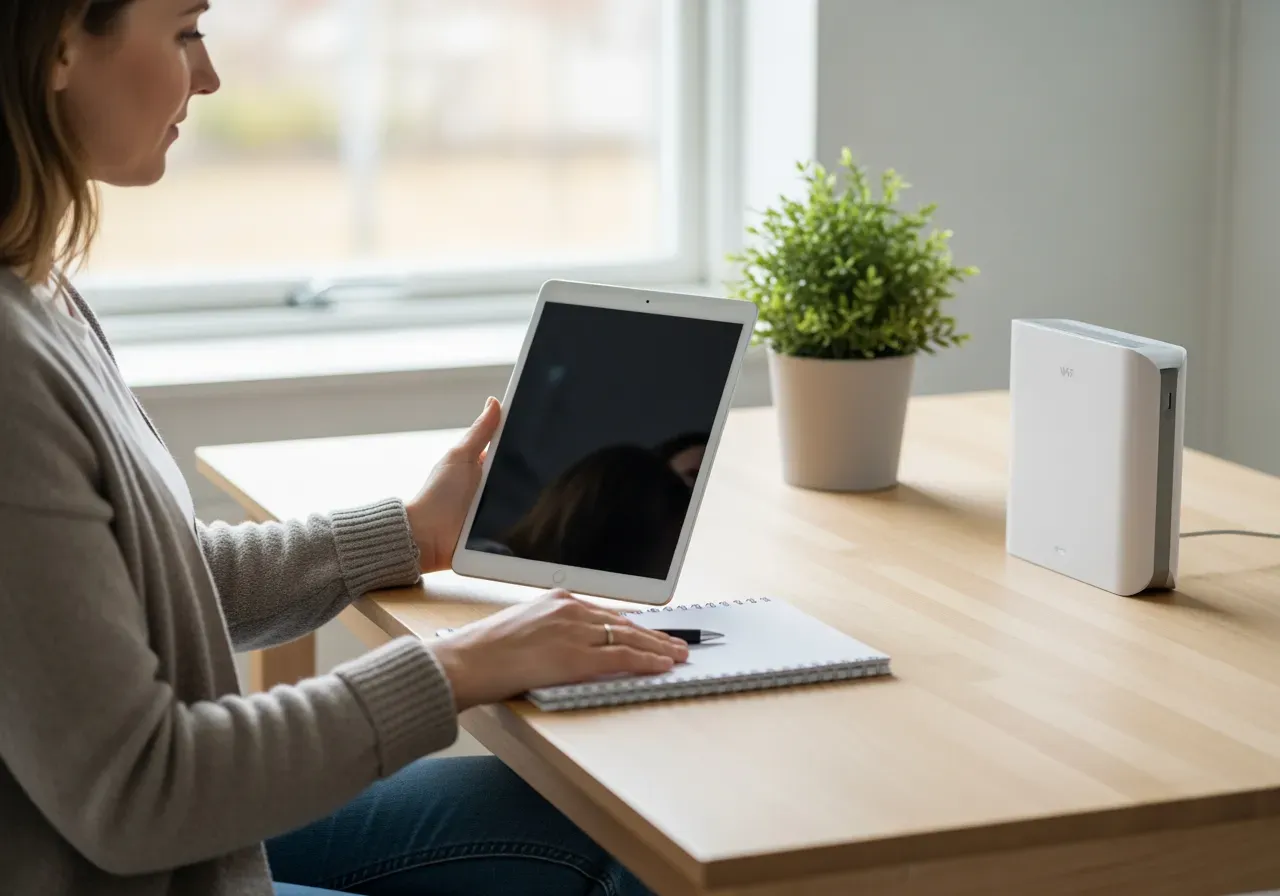
Långsamt nät? Döda zoner? Vi löser det steg för steg – enkelt språk, konkreta tips och lösningar du kan göra själv.
Ibland känns Wi‑Fi som magi som bara ska funka. När det inte gör det blir vardagen seg: videomöten fryser, tv:n buffrar, barnens spel laggar. Här är hur jag tänker: vi bryter ner nätet i tre delar – täckning, kapacitet och enkelhet. Får du ordning på de tre, så blir allt annat lättare.
Den här sidan samlar lätta guider för hemmanätet. Vi håller oss till praktiken: vad du ska köpa, hur du kopplar och vad du kan testa först. Vill du djupdyka i fler ämnen finns allt samlat under Wi‑Fi & routrar.
Så funkar router, modem och accesspunkt
Vi börjar från början. Modemet tar in internet från din leverantör. Routern delar ut det vidare hemma, hanterar adresser (DHCP) och håller ordning på trafiken (NAT). En accesspunkt sprider den trådlösa signalen. I en enkel låda för hemmet är allt ofta ihopbakat. I mer pålitliga installationer delar man upp rollerna: en router/gateway plus en eller flera accesspunkter.
Varför dela upp? För att täckning och prestanda blir jämnare när du kan placera accesspunkter där de gör nytta – mitt i hemmet, inte instängda vid ett elskåp. Det gör också uppgraderingar lättare: behåll routern, byt bara accesspunkten när du vill ha bättre räckvidd.
När räcker en allt‑i‑ett‑router? Mindre lägenhet, få väggar, få samtidiga enheter. När behövs fler prylar? Flera våningar, betongväggar, många enheter, eller om du vill sätta en accesspunkt utomhus för altanen.
Exempel på accesspunkter som ofta nämns: kompakt inomhus‑AP, in‑wall‑modeller som ersätter vägguttaget, samt utomhus‑varianter som UniFi AC Mesh för trädgården. Oavsett märke: kontrollera strömförsörjning (PoE), monteringssätt och om de stödjer dina band (2.4/5 GHz).
2.4 GHz vs 5 GHz hemma
Det här är klassikern. 2.4 GHz går längre och bättre genom väggar, men är ofta långsammare och mer stökigt eftersom många prylar använder det bandet. 5 GHz är snabbare och tål fler samtidiga enheter, men dämpas mer av väggar och avstånd.
Mitt grepp: låt mobilen och laptopen gärna använda 5 GHz för fart, medan sensorer, äldre surfplattor och smarta hem‑prylar kan ligga kvar på 2.4 GHz. Får du problem med räckvidd – testa 2.4 först, och lägg till en accesspunkt i stället för att höja effekten.
| Band | När det passar | Styrkor | Svagheter |
|---|---|---|---|
| 2.4 GHz | Stora ytor, många väggar, enklare prylar | Lång räckvidd, funkar med äldre enheter | Mer störningar, lägre topphastighet |
| 5 GHz | Snabbt nära accesspunkten, flera samtidiga enheter | Hög hastighet, mindre störningskänsligt | Kortare räckvidd genom väggar |
Har du val mellan 20/40/80 MHz kanalbredd? Tänk balans: bredare kanaler ger högre topphastighet men ökar risken för störningar. I lägenhetshus vinner du ofta på smalare och renare kanaler.
Tips för felsökning: döp banden olika (t.ex. “Hem 2.4” och “Hem 5”). Då ser du snabbt vilket band enheten fastnar på och kan flytta den manuellt om det behövs.
Placera din accesspunkt rätt
Placering slår allt. Vill du få bort döda zoner? Tänk centralt, högt och fritt. En accesspunkt i taket eller högt på väggen ger jämnare spridning än en router gömd bakom tv‑bänken. Undvik skåp, metall, mikrovågsugn och tjock betong.
Trådbunden accesspunkt slår trådlös förlängning i stabilitet. En enkel nätverkskabel till platsen där täckningen saknas ger större effekt än att lägga till ännu en repeater. Om accesspunkten behöver ström via nätverkskabel: se efter PoE‑stöd och standard (802.3af/802.3at). 802.3at (PoE+) krävs för vissa modeller och ger mer effekt.
Utomhus? Välj en IP‑klassad modell för väder och vind, som en robust utomhus‑AP. UniFi AC Mesh och liknande är gjorda för detta. Använd rätt kablar och täta anslutningar. En switch som USW Lite 8 PoE eller motsvarande kan driva flera accesspunkter smidigt via PoE.
In‑wall‑varianter ersätter vägguttaget och kan vara snygga i små rum. Lång räckvidd i stora, öppna ytor? “LR”‑modeller (long range) är gjorda för detta, men glöm inte att mottagaren (din mobil) också styr hur långt kommunikationen faktiskt når.
Router och gateway – vad passar dig
Här blir många osäkra. Behöver du en “stor” router? Inte alltid. Jag brukar tänka i tre nivåer: enkel hemrouter (allt‑i‑ett), separat gateway + accesspunkter, eller mer avancerad plattform med fler funktioner (brandvägg, VLAN, trafikregler).
Populära exempel i hemmamiljö: ASUS RT‑AX55 eller RT‑AX82U som allt‑i‑ett. Vill du separera funktioner finns gateway‑alternativ som TP‑Link ER605. Bland kraftfullare val nämns ofta RB5009 och Netgate 1100 för dig som vill ha mer kontroll. I ekosystem som Ubiquiti är UniFi Dream Machine en smidig “allt i ett”, och det finns varianter som Dream Machine SE med fler portar och inbyggd controller. För den som bara vill ha en fristående gateway finns UniFi Gateway Lite (UXG Lite).
Hur ska du välja? Tänk så här: vill du mest ha stabilt Wi‑Fi utan att pilla? Ta en enkel allt‑i‑ett och placera den bra. Vill du lägga accesspunkter där de gör mest nytta? Välj gateway + separata accesspunkter. Gillar du att labba med nätverk och segmentera prylar? Då kan en mer avancerad plattform passa.
Vill du nörda ner dig i en populär allt‑i‑ett? Läs vår DreamMachine-guiden för för‑ och nackdelar samt praktiska exempel.
Mobilt bredband och 5G
Ingen fiber? Inga problem. Mobilt bredband har blivit snabbt nog för mycket vardagsbruk, särskilt med 5G. Skillnaden mot fiber är jämnhet: mobilt påverkas mer av täckning, antenner och hur många som delar masten.
Exempel på prylar som ofta dyker upp i samtalen: Netgear 5G‑routrar och Zyxel NR7101 (utomhus‑CPE). Väljer du en 5G‑router inomhus, börja med placering i fönster mot masten. Med en utomhus‑CPE på mast eller vägg får du ofta stabilare signal.
Antenn och kabel då? Håll koaxial kabel kort om du kör externa antenner, 5–10 meter om möjligt. Behöver du längre dragning, överväg att flytta själva modemet närmare antennen och dra nätverkskabel vidare. Välj rätt antenn för ditt band (700/800/1800/3500 MHz). “Wifi‑antenn utomhus” förlänger inte internet från grannen – den hjälper din egen utrustning att prata bättre med nätet.
Reser du mycket? En liten rese‑router som TL‑WR902AC kan vara guld på hotell: koppla in ethernet eller dela en uppkoppling och låt alla dina enheter ansluta till samma nät.
Snabb felsökning i vardagen
När något strular vill du ha enkla steg, inte ordkrig. Här är en snabb ordning som ofta löser problemet utan att köpa nytt.
- Testa nära accesspunkten. Fungerar allt på 2 meters avstånd? Då är det räckvidd eller störningar.
- Starta om i rätt ordning: modem/gateway först, sedan switchar, sist accesspunkter/routrar.
- Byt band: prova 5 GHz för fart, 2.4 GHz om räckvidden är gränsfall.
- Stäng av “smart connect” tillfälligt och döp banden olika för att se skillnaden.
- Mät med mobilen i flera rum. Rita en enkel skiss och markera var det faller.
Glömt lösenordet till Wi‑Fi? Leta “WPA2” eller “säkerhet” i routerns gränssnitt. Har du en nätverkskontroller (t.ex. UniFi) ligger det i inställningarna för din SSID. På datorn kan tidigare sparade nätverk visa lösenord i systeminställningarna.
“Vad har jag för IP‑adress?” och “Vilken DNS‑adress används?” På dator eller mobil: titta under nätverksdetaljer för det aktuella nätverket. Står det 192.168.x.x är det din lokala adress. Gatewayn (ofta 192.168.1.1 el. liknande) är routerns adress. DNS kan anges manuellt eller fås automatiskt från leverantören.
Nätverkskort kan också strula. Stationär dator utan trådlöst? Ett internt kort (t.ex. ASUS PCE‑AX3000) ger stabilitet, medan en USB‑adapter är smidigt för tillfälligt bruk. “Wifi adapter USB” är perfekt för en snabb fix, men för tungt spelande vinner oftast kabel eller ett internt kort.
Ström och montering hemma
Stabil ström är underskattat. En liten online‑UPS kan hålla igång router och accesspunkt under korta avbrott och skydda mot spikar. Små nätadaptrar som 12 V 1 A till kameror och sensorer bör vara av rimlig kvalitet – drivdon som mår dåligt ger konstiga fel.
Montering då? Takfästen för accesspunkter ger ofta bäst täckning. I ett litet 19‑rack kan du samla switch, gateway och patchpanel snyggt. Terminaler och uttag kopplas enligt färgkod; är du osäker, ta det lugnt och dubbelkolla innan du trycker i modulerna. Små buntband hjälper dig att hålla ordning, men dra inte för hårt runt kablarna.
Utomhusdragning kräver tåliga kablar. Välj UV‑resistent nätverkskabel och tätningar. Behöver du antennkabel (koax)? Håll den så kort det går. En 15 m antennkabel kan fungera, men varje meter dämpar signalen – ibland är det bättre att flytta modemet närmare antennen och förlänga med nätverk i stället.
Glöm inte ventilation. Routrar och switchar som står i stängda skåp blir varma och stryps. En liten hylla med luft runt gör stor skillnad för stabiliteten.
Säkerhet: lösenord och gäster
Vi vill att nätet ska vara tryggt utan att bli krångligt. Använd starkt lösenord till ditt Wi‑Fi och stäng av WPS om du inte behöver det. Om dina enheter klarar det kan WPA3 vara ett alternativ, men många hem kör fortfarande WPA2 för bred kompatibilitet.
Gästnät är en enkel vinst. Ge besökare ett eget nät som inte ser dina prylar. Det kan heta något lätt att uttala och ha en QR‑kod på kylskåpet. Bandbreddsgränser på gästnätet kan hålla det responsivt när många är uppkopplade samtidigt.
I ekosystem som UniFi kan en Cloud Key eller en UniFi‑konsol sköta övervakning och uppdateringar. Fördelen är överblick: du ser vilka enheter som är anslutna, hur banden mår och var flaskhalsarna finns. VLAN och profiler är extra verktyg för den som vill separera t.ex. arbete, gäster och IoT.
DNS‑policy kan vara praktiskt: peka vissa enheter till en tjänst som filtrerar reklam eller vuxeninnehåll, medan andra går direkt. Håll det enkelt i början och bygg på vid behov.
Planera inköp och leveranser
Det är lätt att köpa “för säkerhets skull”. Här är hur jag väljer: börja med att rita din bostad. Markera var uppkopplingen kommer in, var folk sitter och var det laggar. Köp en accesspunkt först om täckning är problemet. Byt gateway först om det är stabilitet, portar eller funktioner som saknas.
Beställer du prylar från operatören? Tider kan variera. För uppdaterad info om en specifik aktör kan du kolla Halebop leverans och för en bred överblick se vår leveranstid. Planera gärna kabel, fästen och PoE‑injektor/switch i samma order så slipper du vänta två gånger.
En enkel inköpslista för ett normalhem kan vara: gateway/router, en accesspunkt till övervåningen, en liten PoE‑switch om AP:n kräver 802.3at, 30–50 meter nätverkskabel, keystones/uttagsbox, buntband och ett par takfästen. Lägg till en rese‑router om du ofta jobbar borta.
Vill du bläddra vidare efter tillbehör och småprylar? Titta i Ovrigt – smidigt för sådant som kablar, adaptrar och småfästen.
Frågor och svar
Hur hittar jag mitt WPA2‑lösenord?
Logga in i routerns gränssnitt och öppna trådlösa inställningar. Leta efter din SSID och fältet för säkerhet/lösenord. På dator kan sparade nätverk visa lösenordet.
Vilket band ska jag använda, 2.4 eller 5 GHz?
Testa 5 GHz för hög fart nära accesspunkten. Välj 2.4 GHz för längre räckvidd eller äldre prylar. Döp gärna banden olika så ser du snabbt vilket som fungerar bäst.
Behöver jag mesh eller räcker en extra accesspunkt?
Har du möjlighet att dra kabel är en trådbunden accesspunkt oftast stabilare än mesh. Mesh passar när kabel inte är möjligt och du ändå behöver utöka täckningen.
Vad har jag för IP‑adress och DNS?
Öppna nätverksdetaljer på din enhet. Den lokala IP‑adressen börjar ofta med 192.168. Gatewayn är routerns adress. DNS står listad i samma vy om den satts manuellt.
Hur förbättrar jag Wi‑Fi utomhus?
Sätt en vädertålig accesspunkt nära platsen där du vill ha täckning. Använd PoE och korta, tåliga kablar. Undvik att bara flytta en inomhusrouter närmare ett fönster.
Våra rekommenderade produkter
Deltaco Patch-kabel Rj-45 Cat 6a 0.5m Blå (annonslänk)
136 kr
Slim 3,8 mm tygmantel sparar utrymme och förenklar kabeldragning i rack Cat6A-prestanda upp till 500 MHz för tillförlitliga kortdistanslänkar RJ-45 hane till….
Asus Zenwifi Xd5 1 Pack White (annonslänk)
1 749 kr
WiFi 6 dualband-mesh täcker upp till 222,9 m² för tillförlitligt WiFi på kontoret 2402 Mbps på 5 GHz och 574 Mbps på….
Asus Rt-ax86u Pro X5700 Db Wi-fi 6 Aimesh Router (eu Och Uk) (annonslänk)
Pris saknas
Högteffektiv WiFi 6, ultrarapid WiFi 6 dubbelbandsrouter ökar hastigheten upp till 5 700 Mbps, med kanaler på 160 MHz för bättre effektivitet….
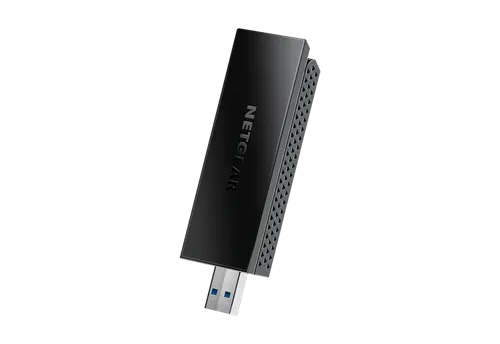
Netgear Nighthawk Ax1800 Wifi 6 Usb 3.0 Adapter (annonslänk)
Pris saknas
WiFi 6 dual-band ger upp till 1200 Mbps för snabbare filöverföringar USB 3.0 Type-A ansluter snabbt till Windows 10- och 11-datorer MU-MIMO….
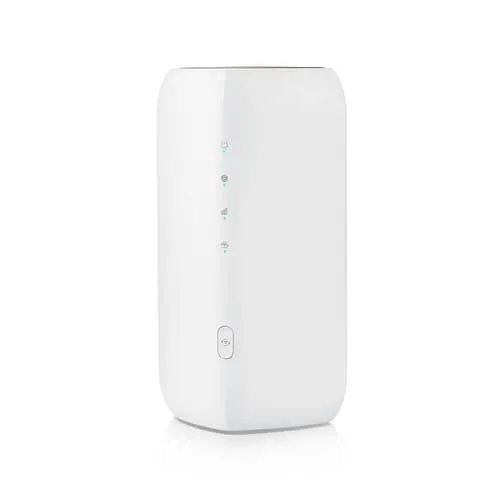
Tp-link Ue300c Usb-c To Rj45 Gigabit Ethernet Adapter (annonslänk)
249 kr
Lägg till trådbundet Ethernet till USB-C-enheter för en stabil nätverksanslutning Gigabit Ethernet, upp till 1000 Mbps, för snabba filöverföringar Plug and play….
Asus Zenwifi Bd4 Be3600 Outdoor 1 Pack Dual-band (2,4 Ghz / 5 Ghz) Wi-fi 7 (802.11be) Vit 2 Intern (annonslänk)
2 099 kr
WiFi 7, hastigheter upp till 3,6 Gbps minskar fördröjning vid streaming och molnappar IP65-väderskyddad kapsling och PoE förenklar utomhusmontering Täcker upp till….
Teltonika Poe Injector 30w Eu (annonslänk)
369 kr
Levererar 30 W PoE, driver kameror och AP:ar från en enda Gigabit-port 56 V DC-utgång och 0,54 A säkerställer stabil strömförsörjning till….
Tp-link Re405be Be6500 Dual-band Wifi 7 Range Extender (annonslänk)
2 556 kr
Utökar räckvidden med dualband Wi‑Fi 7, upp till 6,5 Gbps sammanlagt Multi-Link Operation sänker latensen och förbättrar spel och videosamtal Sidoplacerad 2,5G….
Mikrotik Hap Ax S Access Point (annonslänk)
1 186 kr
WiFi 6 dual-band ger hastigheter på 5 GHz 1800 Mbps och 2,4 GHz 574 Mbps Passiv PoE in/ut och DC-kontakt förenklar strömförsörjning….
Tp-link Deco Be68 Triband 2,4/5/6 Ghz Wifi 7 Vit (annonslänk)
3 490 kr
Tri-band WiFi 7 upp till 14 Gbps för låg latens och hög bandbredd i appar Täckning upp till 752,5 m² för att….