DreamMachine, steg för steg
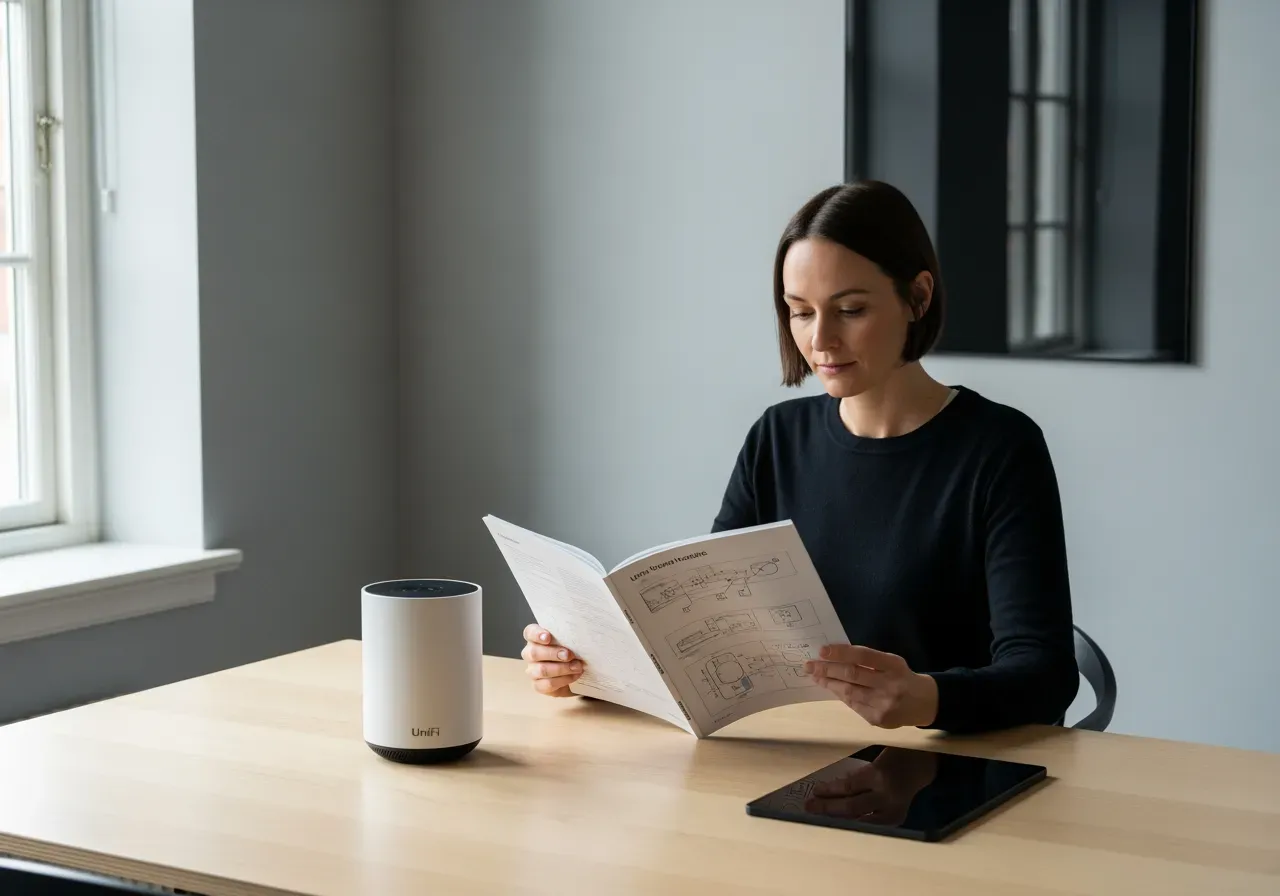
Känns nätverket svajigt och krångligt att få till? Lugn. Här går vi igenom UniFi‑routern på ett lätt sätt – från första inkoppling till stabil wifi‑täckning i hela hemmet.
- Vad är DreamMachine?
- Vem passar den för?
- Inkoppling och första kablarna
- Första start, inlogg och namnbyte
- Placering, band och kanaler
- Förläng täckningen med accesspunkter
- Smarta hem, gäster och fjärråtkomst
- Säkerhet, VLAN och portar
- Felsökning som faktiskt fungerar
- När ska du välja annat?
- Våra rekommenderade produkter
- Frågor och svar
Vad är DreamMachine?
Här är hur jag tänker: DreamMachine är som en kombinerad hjärna och trafikpolis för ditt hemnät. Den kör UniFi‑plattformen (kallas ofta “UniFi‑konsol”) och samlar router, brandvägg och styrning av accesspunkter i en och samma låda. Målet? Få ett stabilt nät som är lätt att växa med – utan att du fastnar i expertinställningar.
Det finns flera varianter. Den mindre modellen med inbyggt wifi passar lägenhet och radhus. Större varianter för rack (Pro/SE) tar plats i ett 19‑rack och är gjorda för hushåll med många prylar, kontor eller föreningar. Det fina är att du kan börja enkelt och lägga till fler accesspunkter, switchar eller kameror när behovet ökar.
En vanlig fundering är skillnaden mot en Cloud Key. Tänk så här: en Cloud Key är som en separat “fjärrkontroll” för nätet, medan DreamMachine redan har den inbyggd. Behöver du bara en styrning till befintlig gateway och accesspunkter kan en fristående styrenhet duga; vill du ha allt i ett, då är DreamMachine rätt väg.
Vill du läsa mer om andra ämnen runt wifi och nät, kika gärna i våra guider för fler steg och smarta genvägar.
Vem passar den för?
Drömmen är enkel: tryck på start, få stabilt nät. Om du bor i villa, har flera våningar eller massor av prylar (TV, spelkonsoler, kameror, sensorer) är den här lösningen tacksam. Den växer med dig. Lägg till en accesspunkt i garaget, mesh till attefallshuset, eller en liten PoE‑switch i arbetsrummet. Allt syns på samma överblick i appen.
För mindre boenden med färre krav funkar en enklare konsumentrouter också. Men så fort du vill ha gästnät, separera arbetets laptop från resten, eller slippa mecka varje gång familjen klagar på lagg – då blir DreamMachine ett tryggt nav.
Jag är inte helt säker på exakt var ditt nät “läcker”, men mönstret är ofta: en router i hallen, för långt till övervåningen, och en vägg med armering emellan. Med en UniFi‑konsol och en eller två accesspunkter kommer du långt utan att röra grannens kanaler. Och ja, små buntband och ordning på kablarna gör skillnad för vardagsfriden.
Inkoppling och första kablarna
Börja enkelt: fiber eller modem in i WAN‑porten, din dator i en LAN‑port. Om du är osäker på hur portarna ser ut eller hur du kommer åt administrationssidan, följ operatörens steg för att koppla in (annonslänk). Det är samma grundlogik här.
Nästa steg är att få själva uppkopplingen godkänd. Om du precis skaffat bredband kan du behöva ett kort aktiveringssteg. Där hjälper operatörens instruktioner för att aktivera bredband (annonslänk). När internet lyser grönt är vi redo för appen.
Ett snabbt råd kring kablar: använd en vettig nätkabel mellan fiberbox och router (Cat6 eller bättre), och fixa dragningen med små buntband. Långa lösa sladdar blir lätt störmoment och ger sämre överblick när något ska felsökas.
Första start, inlogg och namnbyte
Starta appen och följ guiden. Om du kör via webbläsare och undrar hur du hittar inloggningen till routerns admin, se enkla stegen för att logga in (annonslänk). När du väl är inne får du döpa nätet och ställa ett lösenord.
Glömt lösenordet till ditt gamla nät? Det händer ofta. Så här hittar du ditt Wi‑Fi‑lösenord (annonslänk) på de flesta routrar. Spara ditt nya i en lösenordshanterare så slipper du jaga det nästa gång.
Jag gillar att direkt byta nätverksnamn till något tydligt, och ha ett separat gästnät. Följ en enkel guide för att byta namn och lösenord (annonslänk) – tänket är detsamma i UniFi‑appen.
Placering, band och kanaler
Tänk på wifi som ljus. Står lampan i hörnet blir rummet ojämnt upplyst. Samma med accesspunkten. Sätt den mitt i hemmet, gärna högt, fritt från tjocka väggar och nära där ni faktiskt använder nätet. Har du flera våningar? En punkt per plan är en bra start.
Bandvalet är nästa pussel. 2,4 GHz når längre men är långsammare; 5 och 6 GHz går fortare men kräver kortare avstånd. Den här genomgången förklarar skillnaden mellan 2,4 och 5 GHz (annonslänk) på ett begripligt sätt. I UniFi kan du slå på band‑styrning så att snabba prylar hellre väljer 5/6 GHz.
Kanaler då? Låt auto vara på till en början. Om du märker att en granne stör kan du prova en manuell kanal som ligger lite vid sidan. Små steg vinner här. Och ja, testa alltid där du faktiskt sitter och jobbar, inte bara bredvid routern.
Förläng täckningen med accesspunkter
När ett hörn av huset fortfarande känns segt är lösningen sällan “starkare router”, utan “rätt punkt på rätt plats”. För utomhus och gård är en vädertålig accesspunkt som UniFi AC outdoor (annonslänk) en smidig väg. Den kan mesh:a med din basenhet eller kopplas med kabel för maximal stabilitet.
Många accesspunkter drivs via nätverkskabel med PoE. Saknar du PoE‑port är en enkel PoE‑adapter (annonslänk) perfekt. Kolla vilken standard din enhet kräver, till exempel 802.3af/at eller passiv 24 V.
Vill du jämföra alternativ i samma anda, kika på TP‑Link Omada (annonslänk) för utomhus. Poängen är densamma: rätt placering, strömmatning via nätverkskabel och gärna ethernet‑backhaul där det går.
| Modelltyp | Inbyggt wifi | PoE‑portar | WAN‑kapacitet | Passar bäst för |
|---|---|---|---|---|
| DreamMachine (kompakt) | Ja | Vanligen nej | Hushåll, 1 Gbit | Lägenhet, radhus, enkel start |
| Dream Router (nyare) | Ja, högre kapacitet | Några portar | Upp till multi‑gig | Villa, fler enheter, meshnät |
| DreamMachine Pro/SE (rack) | Nej (separat AP) | Flera (SE har PoE) | Hög, ofta SFP+ | Större hem, kontor, rackskåp |
Smarta hem, gäster och fjärråtkomst
Separera prylarna. Sätt IoT‑enheter på ett eget nät (vlan/gäst) och låt jobb‑laptopen leva i fred. Gamla sensorer pratar ofta bara 2,4 GHz, så ett namn som “HEM‑IOT” gör det tydligt var de ska bo. Gästnätet får eget lösenord och begränsad åtkomst internt.
Vill du nå hemnätet när du är borta? Här kan du stöta på operatörens delade adresser. Läs kort om CG‑NAT (annonslänk) och varför portöppning ibland trilskas. Ofta löser en publik adress eller en enkel VPN‑tunnel behovet.
Säkerhet, VLAN och portar
Det viktigaste först: håll konsolen uppdaterad och använd starka lösenord. Skapa separata nät (VLAN) för arbetsprylar, gäster och IoT. Då minskar onödigt prat mellan enheter och du kan stänga in sådant som inte behöver nå allt.
Har du en PoE‑switch som USW‑serien blir det dessutom smidigt att mata accesspunkter eller kameror direkt via kabel. Sikta på en switch som stödjer 802.3at om du planerar flera accesspunkter, så har du lite marginal i effektbudgeten.
Portöppningar? Börja med så lite som möjligt. Om något måste vara åtkomligt utifrån, logga vad som händer och stäng själva tjänsten när den inte används. Hellre en liten VPN som du slår på vid behov.
Felsökning som faktiskt fungerar
Börja med det enkla. Är det driftstörning hos operatören, eller bara hos dig? Ta en snabb titt på drift och felsök (annonslänk) för att utesluta större problem. Spara dig tiden om felet ligger utanför hemmet.
Testa sedan i tur och ordning: starta om fiberbox och router, stäng av/på wifi i telefonen, mät nära basenheten, mät längst bort. Får du IP‑adress? Får du DNS‑svar? Små steg ger ledtrådar. En liten hanterad switch kan hjälpa dig se länkstatus och larm, och gör det lättare att isolera fel.
När ett rum vägrar spela snällt: flytta accesspunkten en halvmeter, byt kanal ett steg, eller skruva ner sändstyrkan lite. Ibland är “för starkt” lika illa som “för svagt” för klienter som envisas med att hänga kvar på fel punkt.
När ska du välja annat?
Vill du hålla dig till en klassisk allt‑i‑ett‑router för ett mindre hem, då kan en stark konsumentmodell duga. Ett exempel är Asus router (annonslänk) om du mest vill ha snabb start och klarar dig utan UniFi‑plattformens djup.
Ska du köpa nytt och jämföra specifikationer kan en enkel översikt över modeller ge känsla för vad som räcker. Ta en snabb titt på sidan för att köpa wifi‑router (annonslänk) och stäm av mot ditt hem och antal enheter. Och om leverans är avgörande, kolla leveranstid hos återförsäljaren – använder du en operatörslösning som Halebop kan du även se Halebop leverans för vad som gäller just nu.
Frågor och svar
Behöver jag ett separat modem?
Har du fiber räcker vanligtvis fiberboxen och din UniFi‑konsol. Kör du DSL eller kabel‑TV kan ett operatörsmodem krävas mellan inkommande uttag och WAN‑porten.
Kan jag behålla min gamla router som accesspunkt?
Ofta ja. Stäng av routerfunktionerna (bryggläge/AP‑läge), behåll bara wifi‑delen och koppla den med kabel till DreamMachine. Döps den tydligt blir det lättare att se var enheter kopplar upp.
Hur sätter jag upp gästnät?
Skapa ett nytt SSID i appen, ge det eget lösenord och begränsa åtkomst till lokala nät. Lägg till en tidsbegränsning om gäster mest behöver tillfällig surf.
Vilken accesspunkt ska jag börja med?
Börja inomhus där behovet är störst. En kompakt wifi 6‑punkt räcker långt. Behöver du utetäckning, välj en vädertålig modell och dra kabel om det går.
Vad gör jag när allt fungerar utom en tv?
Testa kabel först. Om wifi behövs, lås tv:n till 5 GHz om möjligt och kontrollera om bandstyrning hjälper. Flytta accesspunkten ett halvt steg närmare visningsplatsen.
Våra rekommenderade produkter
Ubiquiti PoE- (Power over ethernet) injektor 24VDC 12W 0.5A Gigabit Port (annonslänk)
149 kr
Ubiquiti PoE (Power over Ethernet) injector 24VDC 12W 0.5A Gigabit Port The POE-24-12W-G-WH is a white, gigabit-capable PoE injector that delivers stable….
Ubiquiti Unifi Access Point Pro / WiFi 7 / Indoor / 2.5 GbE uplink / U7-Pro (annonslänk)
2 590 kr
Ubiquiti UniFi U7 Pro – Advanced WiFi 7 solution for maximum performance - PoE adapter purchased separately The Ubiquiti UniFi U7 Pro….
Ubiquiti UniFi Dream Machine Router 7 (annonslänk)
3 690 kr
The Ubiquiti Dream Router 7 is a compact, all-in-one UniFi console and security gateway with Wi-Fi 7 (2.4/5/6 GHz), 10G SFP+, four….
Ubiquiti UniFi U6+ AP with Wi-Fi 6 dual-band 2x2 MIMO (annonslänk)
1 749 kr
The Ubiquiti UniFi U6+ is a compact and powerful asset that offers high-performance WiFi 6 connectivity, ideal for both homes and small….
UniFi Compact 5-Port Gigabit Desktop Switch (annonslänk)
499 kr
Ubiquiti USW Flex Mini, managed Gigabit Ethernet switch, 5-ports, white Build and expand your network with the UniFi Switch, part of the….
Ubiquiti UniFi U7 Outdoor (annonslänk)
2 690 kr
Ubiquiti UniFi U7 Outdoor Next-Generation WiFi 7 Access Point for Outdoor Environments Bring cutting-edge wireless performance to your outdoor spaces with the….
Ubiquiti Unifi Bridge Poe 180w Switch (annonslänk)
3 994 kr
Åtta PoE+-portar levererar upp till 30 W per port för accesspunkter (AP) och kameror Inkluderar 60 W-adapter, levererar 35 W PoE direkt….
Ubiquiti Unifi 5g Max Outdoor (annonslänk)
5 244 kr
Tillförlitlig cellulär backhaul, 5G NR-stöd med LTE upp till 1600 Mbit/s Sex inbyggda antenner, 9 dBi förstärkning utökar täckningen utomhus PoE-strömförsörjd, typisk….
Ubiquiti Unifi Travel Router (annonslänk)
994 kr
Kompakt, ultraslim design får plats i fickan, perfekt för resande team Utökar ditt UniFi-nätverk till avlägsna platser och behåller den välkända säkerheten….
Digitus Dn-95103 30w (802.3at) Poe Injector (annonslänk)
331 kr
Tillhandahåller upp till 30 W PoE+, driver accesspunkter och IP-kameror Gigabit Ethernet-genomgång bibehåller nätverkshastigheter på 1 Gbps Plug-and-play-installation med LED-status, ingen konfigurering….
Netgear Gs308lp 8-port Gigabit Ethernet Unmanaged Essential Poe+ 60w (annonslänk)
1 249 kr
Åtta Gigabit RJ45-portar ger full hastighetsanslutning Alla portar ger PoE+ med en total budget på 60 W för att driva enheter Konfigurationsfri….
Ubiquiti Unifi Bridge Single Unit (annonslänk)
3 869 kr
Länkhastigheter på 1700 Mbit/s möjliggör snabb datasynkronisering mellan platser 5 GHz- och 60 GHz-band undviker störningar för stabila länkar 17,2 dBi antennfokusering….