Internetdela till Chromecast – så får du det att fungera
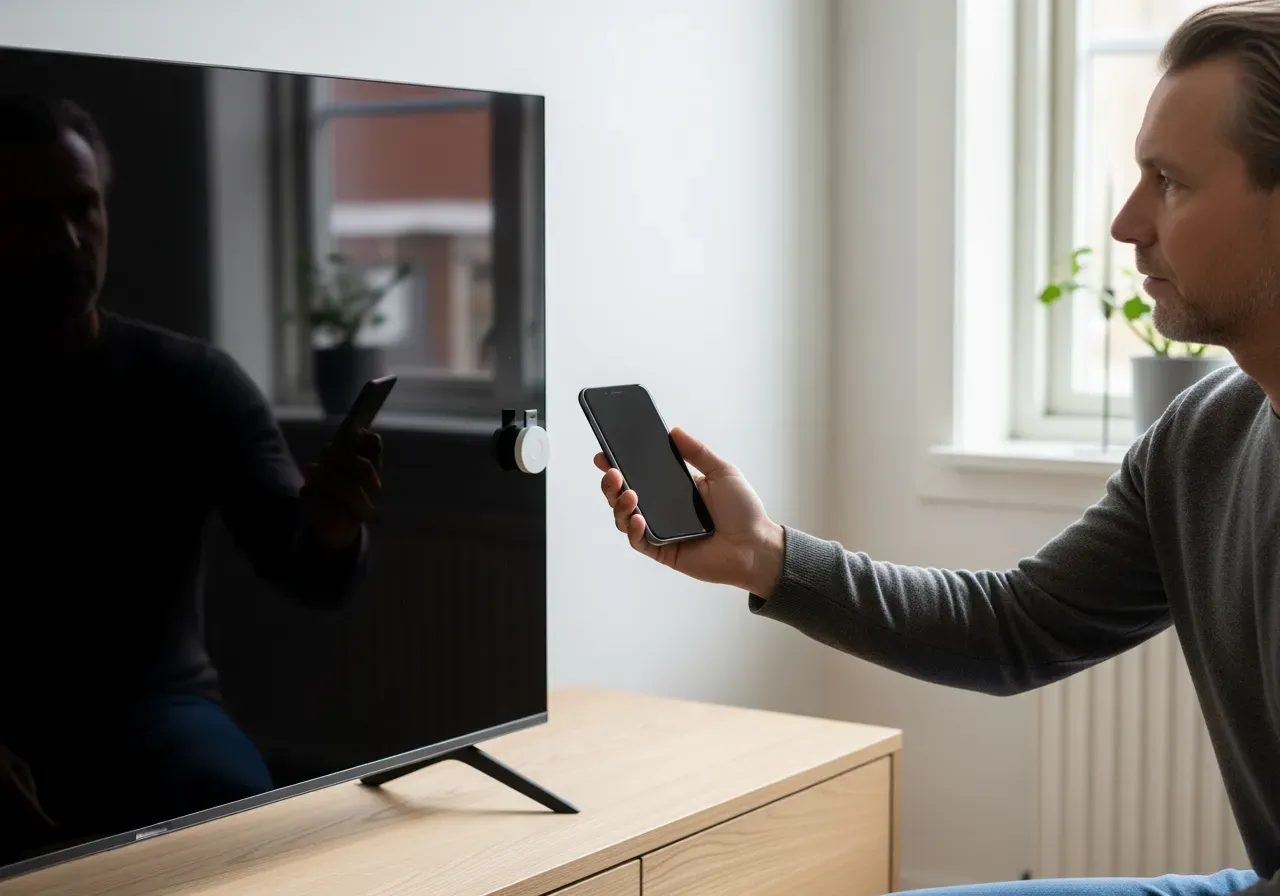
Du vill få upp film på TV:n men saknar Wi‑Fi. Går det att internetdela till Chromecast? Ja – och här visar vi vägen, steg för steg.
- Funkar det att internetdela?
- Steg för steg: koppla Chromecast via delning
- Vad krävs för att det ska flyta
- Spara surf och få stabil bild
- Hastighet: vad räcker till olika upplösningar
- Nätverksinställningar som hjälper
- Felsökning när det strular
- Snabba scenarier: hotell, stuga, mobilt
- Smarta prylar som underlättar
- Tabell: upplösning och hastighet
- Frågor och svar
Funkar det att internetdela?
Ja, i de flesta fall går det bra att internetdela från telefonen och koppla Chromecast till den delade Wi‑Fi‑hotspoten. Tänk så här: Chromecast behöver ett vanligt trådlöst nätverk. Din mobil kan skapa ett sådant. Båda enheterna måste hamna på samma nät.
Här är hur jag tänker: börja enkelt. Starta mobilens hotspot, anslut Chromecast till den, och styr från samma mobil eller en annan enhet. Behöver du en snabb refresher kan du kika på streama till TV med Chromecast (annonslänk) för att se grunderna.
Små skillnader finns mellan modeller. Nyare Chromecast (med Google TV) har fler alternativ och fungerar ofta smidigare med hotspots. Äldre stickor kräver ibland ett externt nät, exempelvis en rese‑router eller en extra telefon som skapar nätet medan den andra telefonen styr.
Steg för steg: koppla Chromecast via delning
Vi tar det från början, lugnt och metodiskt. Målet: få bild på TV:n via din mobil. Det här upplägget funkar bra för en vanlig resa, stugan eller vid tillfälligt avbrott i bredbandet.
1) Slå på mobil hotspot i din telefon. Välj ett tydligt nätverksnamn och ett starkt lösenord. 2) Sätt i Chromecast i TV:ns HDMI och ström. 3) Öppna Google Home i din telefon och konfigurera enheten mot hotspot‑nätet. 4) Starta din streamingapp och casta.
Om något steg är oklart kan du kolla operatörens genomgång i Chromecast‑support (annonslänk) som visar de vanligaste vägarna och knapparna du möter.
Värt att säga: första gången tar längst tid. När Chromecast väl “lärt sig” ditt delade nät går nästa uppkoppling snabbare. Och byter du telefon senare? Skapa samma nätverksnamn och lösenord så hittar prylarna ofta tillbaka direkt.
Vad krävs för att det ska flyta
Tänk på tre byggstenar: tillräcklig surfmängd, okej hastighet och stabil signal. De flesta mobilabonnemang har god fart, men i en källare eller på landet kan signalen göra allt segt.
Vill du dubbelkolla förutsättningarna listar operatören vad som behövs i krav för Chromecast (annonslänk). Särskilt nyttigt om du är osäker på nätverksband, app‑kompatibilitet eller strömförsörjning.
Här är min tumregel: om du kan spela upp en 1080p‑video på mobilen utan buffring brukar casting fungera. Är bilden slö eller ljudet halkar efter? Då är det ofta nätet som bromsar – inte TV:n eller appen.
Spara surf och få stabil bild
Video äter data. Ingen nyhet, men lätt att missa när man “bara skulle se ett avsnitt”. För en överblick av datamängder vid olika streamingkvaliteter är guiden hur mycket surf behövs (annonslänk) hjälpsam.
Vill du hålla koll på läget i realtid kan du se återstående data på kontot. Följ instruktionerna i se din surfmängd (annonslänk) och gör det till en vana innan filmkvällen.
Sänk gärna kvalitet i appen när nätet är skakigt. 720p kan räcka fint på avstånd. Det sparar surf och minskar risken för buffring. Och om du har två telefoner: låt den ena sköta internetdelningen och den andra casta, så minskar belastningen på hotspot‑telefonen.
Hastighet: vad räcker till olika upplösningar
Här är hur jag tänker om fart: nedladdning driver bilden, uppladdning tar hand om styrsignaler och viss teknik i bakgrunden. Om du har dålig nedladdningshastighet blir det hackigt. Om du har dålig uppladdningshastighet kan casten tappa kontroll eller buffra vid uppstart.
Ett snabbt nätverks test hjälper. Mät med vilken app du vill; många använder Bredbandskollen för att mäta internethastighet och mäta Wi‑Fi‑hastighet i hemmet. Kör testet nära TV:n med hotspot på, så speglar resultatet verkligheten vid casting.
Flera samtidiga prylar på samma nät äter bandbredd. Se över hur många som är anslutna och vad de gör. Operatörens genomgång om hur många enheter på Wi‑Fi (annonslänk) förklarar effekten tydligt.
Behöver du siffrorexempel? 5–8 Mbit/s räcker ofta för 720p, 10–20 Mbit/s för 1080p och 25+ Mbit/s för 4K. Satsa hellre på stabilitet än topphastighet. 100 Mbit/s räcker långt; 1000 Mbit/s är trevligt men överkurs för enkel streaming.
Nätverksinställningar som hjälper
Ibland sitter problemet i namnet eller lösenordet. Specialtecken och långa nätverksnamn kan ställa till det. Du kan byta SSID och lösen med hjälp av byt nätverksnamn och lösenord (annonslänk) om du kör via router.
Saknar du lösenordet till ett sparat nät? Kolla i telefonens eller routerns inställningar för att visa eller återställa Wi‑Fi‑lösenordet, och samla uppgifterna i en säker anteckning så slipper du gissningar nästa gång.
Behöver du nå din router för fler inställningar, exempelvis kanalbyte eller bandstyrning, finns en enkel genomgång i logga in på din router (annonslänk). Det kan vara värt en snabb koll om 2,4/5 GHz beter sig märkligt.
Bygger du om hemma‑nätet eller kopplar in en ny box från operatör? Vår guide för Tele2 installation visar vanliga steg och hur du undviker små stopp.
Felsökning när det strular
Om Chromecast inte hittar hotspot: dubbelkolla lösenord, band (2,4/5 GHz) och att mobilens delning verkligen är på. En klassiker är att glömma att tillåta anslutningar när en första fråga dyker upp.
Om enheter inte vill ansluta alls kan guiden kan inte ansluta till Wi‑Fi (annonslänk) ge konkreta steg. Tänk enkel checklista: rätt lösen, rätt frekvensband, uppdaterad app, starta om.
Upplever du hack i specifika tider? Det kan vara driftstörningar i nätet. En snabb titt under driftstörningar och fel (annonslänk) ger svar om pågående problem.
Har du router eller fast bredband via annan operatör? Samlade råd finns på Tele2 drift och felsök (annonslänk). Ofta räcker en enkel omstart eller ett kanalbyte för att få lugnare Wi‑Fi.
Mitt favoritknep när det går trögt: gör ett snabbt omtag. 1) Stäng av cast i appen. 2) Stäng av hotspot och slå på igen. 3) Starta om Chromecast genom att dra ur strömmen i tio sekunder. 4) Casta på nytt. Förvånansvärt ofta löst på tre minuter.
Snabba scenarier: hotell, stuga, mobilt
Hotellnät med inloggningssida: många Chromecasts klarar inte inloggning i webbläsare. Lösning: internetdela från mobilen i stället. Alternativt ta med en liten rese‑router som du loggar in med, och låt Chromecast ansluta till den.
Sommarstuga: där gränsar dröm till verklighet. Ofta räcker en bra mobil hotspot nära TV:n. Vill du fördjupa dig i lösningar för sommarvistelsen, titta förbi wifi i sommarstuga för fler praktiska upplägg.
Mobilt bredband hemma: perfekt som backup när fasta linan ligger nere. Använd en 4G/5G‑router och låt alla enheter koppla dit. Vid tunga kvällar kan en extra accesspunkt hjälpa, som i vår översikt för RP AX56.
Smarta prylar som underlättar
Ibland är en enkel kabel eller adapter det mest pålitliga. En HDMI‑kabel från datorn till TV:n är ett snabbt sätt att få internet till TV via datorn, utan mellanhand. Flera TV‑apparater har dessutom inbyggd Chromecast, vilket förenklar vardagen. Och funkar inte delning där du är, kan en trådlös presentationslösning vara räddaren.
Tabell: upplösning och hastighet
Det här är inte en exakt vetenskap, men tabellen hjälper dig att välja nivå som matchar ditt nät. Tänk “stabilt först, skarpt sen”.
| Upplösning | Rekommenderad nedladdning | Upplevelse |
|---|---|---|
| SD (480p) | 2–4 Mbit/s | Fungerar på de flesta nät, sparar mycket surf |
| HD (720p) | 5–8 Mbit/s | Bra balans mellan skärpa och dataförbrukning |
| Full HD (1080p) | 10–20 Mbit/s | Vanlig filmkvalitet, kräver stabilare täckning |
| 4K (2160p) | 25+ Mbit/s | Mycket skarpt, kräver stark signal och gärna 5 GHz |
Säkerhet, batteri och etikett
Hotspot drar batteri. Ha laddare i närheten eller strömma via dator om det passar bättre. Välj alltid ett unikt lösenord till din delning. Döp nätet så du känner igen det men undvik personliga detaljer i namnet.
Tänk på värmen. Telefoner blir varma vid delning och streaming samtidigt. Lägg den luftigt. Om den börjar strypa prestanda, pausa några minuter. Sänk bildkvaliteten i appen om du märker att det svajar.
Delar du nätet med vänner? Bestäm en enkel spelplan: vem deltar, vilken upplösning kör vi, vad får laddas ned under tiden. Det håller stämningen glad och buffringen borta.
Frågor och svar
Måste jag ha två enheter för att casta via hotspot?
Nej, ofta räcker en telefon. Men upplevelsen blir stabilare om en enhet delar nät och en annan sköter själva casting.
Varför hittar Chromecast inte min mobilhotspot?
Kontrollera lösenordet, byt band mellan 2,4/5 GHz och starta om både hotspot och Chromecast. Testa kortare nätverksnamn.
Hur vet jag om min hastighet räcker?
Gör ett nätverks test där TV:n står. Klarar du 10–20 Mbit/s stabilt räcker det normalt för 1080p.
Kan jag få internet till TV utan Wi‑Fi?
Ja. Koppla datorn med HDMI‑kabel till TV:n, eller använd en trådlös bildlänk som inte kräver Wi‑Fi.
Våra rekommenderade produkter
Huawei E5576 4G LTE Router unlocked (annonslänk)
869 kr
The Huawei E5576 is a new affordable 4G LTE Cat 4 mobile WiFi hotspot that supports download speeds up to 150 Mbps….
Netgear Mobile Mimo Antenn 3g/4g/5g (annonslänk)
806 kr
Förbättra 4G/5G-täckningen för stabilt mobilt internet i områden med svag signal MIMO-design med 2,5 dBi förstärkning förbättrar kapacitet och driftsäkerhet Kompatibel med….
Voxicon Vxv732ua2 32" Hd Led Android Tv + Chromecast (annonslänk)
3 186 kr
HD TV med Android TV och inbyggd Chromecast.
J5 Create Screencast 4k Wireless Display Hdmi Extender (annonslänk)
1 499 kr
Trådlös 4K vid 3840 x 2160, strömmar UHD-video upp till 30 m bort Plug and play-sändare och -mottagare, installeras på några minuter….
Optoma Quickcast Starter Kit Utan Laddstation (annonslänk)
7 619 kr
Kompakt HDMI-dongel ansluts till skärmar för snabb, kabelfri casting 5 GHz WiFi 4-anslutning ger stabil trådlös skärmdelning Batteri- eller USB-ström med 5….
Startech Usb-c Till Hdmi-adapter - 4k 60 Hz (annonslänk)
556 kr
Kör resurskrävande program på 4K-skärmar vid 60 Hz Maximal bärbarhet med en liten storlek och lätt design Problemfri anslutning med den vändbara….
Tp-link Archer Mr600 4g Ac1200 Wireless Dual Band (annonslänk)
1 590 kr
Prisvärd 4G router du kan ha med dig överallt.
Starlink Standard Kit G4 New Gen (annonslänk)
3 988 kr
Levererar satellitbaserat bredband med låg latens där fasta nätverk inte räcker till Fasstyrd antenn med 110° synfält ger en stabil länk Inkluderar….
Prokord Screencast 1080 Wireless Display Adapter (annonslänk)
811 kr
Streama enkelt i Full HD - enkel, snabb och smidigt.
Netgear Nighthawk M7 5g Mobile Hotspot Mh7150 (annonslänk)
6 999 kr
WiFi 7 ger upp till 3,6 Gbit/s mobila hotspot-hastigheter 5G Sub6 och Cat20 4G, global eSIM-täckning i över 140 länder Hantera nätverket….
Benq Qp30 4k Wireless Hdmi Dongle (annonslänk)
2 369 kr
Spegla skärmar från iOS, Android, Windows och Chrome OS direkt Stöder AirPlay, Miracast och fyrvägs delad skärm-samarbete Dual-band 2,4/5 GHz WiFi strömmar….