Tele2 installation som funkar steg för steg
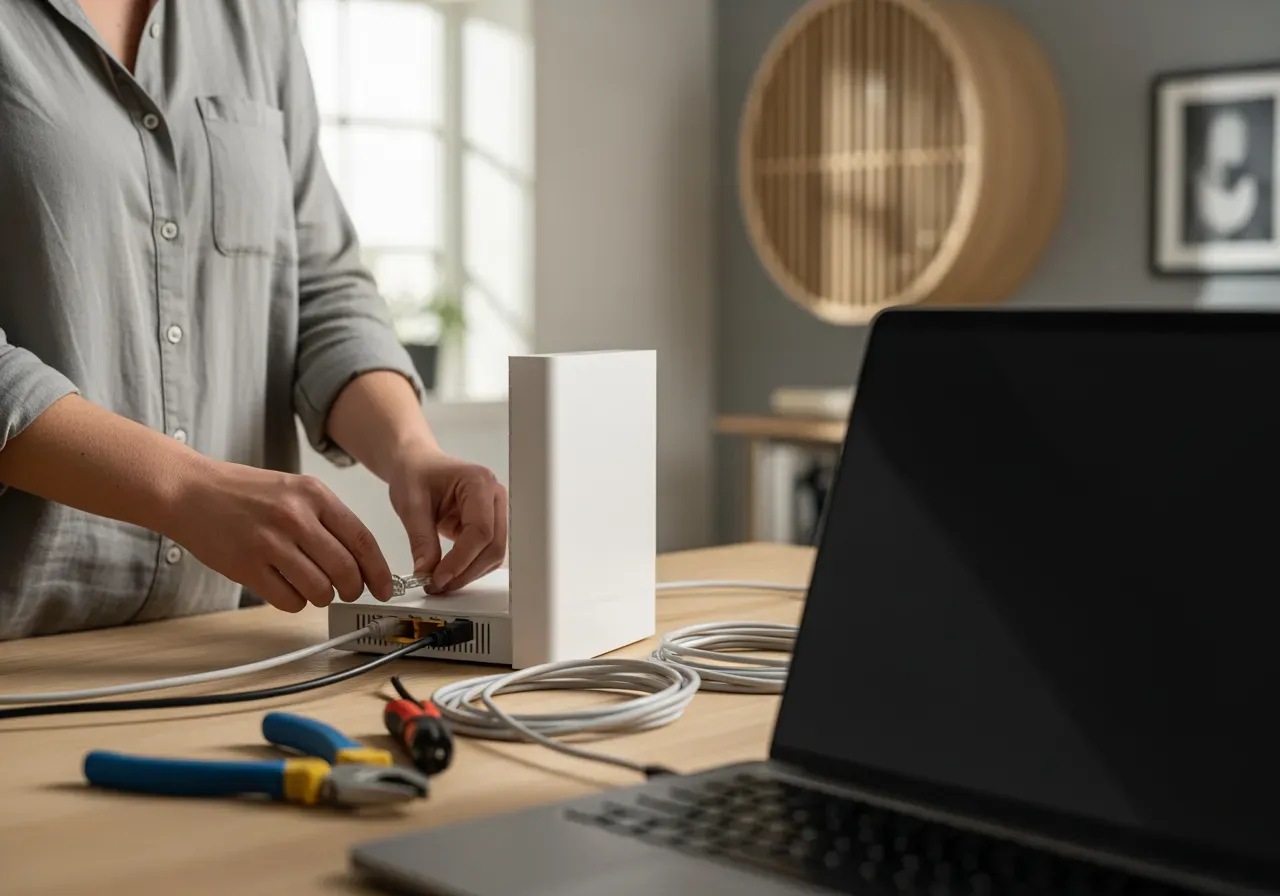
Trassel med uppkopplingen? Lugn. Här går vi lugnt igenom hur du installerar Tele2 – fiber eller mobilt – och får stabilt Wi‑Fi hemma.
- Kom igång snabbt
- Förberedelser före installation
- Installera via fiber eller koax
- Installera mobilt bredband, SIM och eSIM
- Ställ in Wi‑Fi och egen router
- NAT‑typ, spel och portöppning
- Asus‑router tappar internet
- Felsökning och supportvägar
- Snabb checklista
- Vanliga misstag
- Våra rekommenderade produkter
- Frågor och svar
Kom igång snabbt
Du vill bara att allt ska funka. Jag tänker så här: ta det i tre enkla steg – konto, kablar, surf. Börja med att kontrollera dina beställningar och eventuella aktiveringar i Mitt Tele2 (annonslänk). Där ser du leveranser, surfmängd och aktiveringsstatus.
Nästa steg är att kolla kablarna. Har du fiber eller koax behöver rätt port och rätt kabel. En snabb översikt hittar du under kablar till router (annonslänk). Fel kabel i en port kan se “rätt” ut men ändå strypa allt.
Får du ingen kontakt alls? Tänk så här: ibland är felet utanför hemmet. Se aktuell status under drift och felsök (annonslänk). Spara dig själv 30 minuters felsökning om det pågår ett avbrott i området.
Förberedelser före installation
En kort förberedelselista sparar tid. Vi vill undvika onödig reset och gissningar. Ta fram användaruppgifter till din router, eventuella nätverksuppgifter från Tele2 och kolla vilka vägguttag som finns. Så här tänker jag när jag förbereder:
Identifiera anslutningen: fiberuttag (med medieomvandlare), koax (bredbandsuttag i TV‑nät) eller mobil router. För fiber/koax, kika på vad Tele2 rekommenderar under routrar och modem (annonslänk). Det gör det lätt att veta vilka lampor och portar som betyder vad.
Skriv ner Wi‑Fi‑namn och lösen innan du ändrar något, särskilt om familjen redan är uppkopplad. Om du vill byta uppgifter sen, följ guiden för att byta Wi‑Fi‑namn (annonslänk). Planera bytet när ingen har ett viktigt möte.
Till dig med mobilt bredband: se signalstyrkan där routern ska stå. Fler “pinnar” ger stabilare hastighet. För praktiska råd kring placering och antenner, kolla mobilt bredband (annonslänk). Små justeringar i placeringen kan ge stor skillnad.
Installera via fiber eller koax
Det här är standardfallet hemma: ett uttag i väggen, en medieomvandlare eller ett koaxuttag, och en router. Koppla nätverkskabeln från omvandlarens LAN‑port till routerns WAN‑port. Starta medieomvandlare och router och ge dem ett par minuter.
På vissa adresser krävs aktivering i stadsnät eller tjänsteportal. Följ instruktioner i din beställning. Om lampor lyser grönt men internet saknas, jämför lampornas status med Tele2s instruktioner under felsök bredband (annonslänk). Då ser du om det är länk, IP‑adress eller DNS som strular.
Vill du köra egen router? Kör den i läget “router” kopplad till medieomvandlaren. Om du redan har en Tele2‑router och vill använda din egen bakom, välj antingen bryggat läge i Tele2‑routern eller stäng av dess Wi‑Fi och låt din egna sköta det trådlösa. Det minskar risken för dubbel NAT och konstiga konflikter.
För dig med koax: kontrollera att du använder det korrekta datauttaget och att splittern sitter rätt. En felvänd splitter kan äta signal. Korta kablar och rena kontakter gör skillnad.
| Scenario | Du kopplar | Kontrollera |
|---|---|---|
| Fiber | Medieomvandlare LAN → Router WAN | Rätt LAN‑port, rätt WAN‑port, gröna lampor |
| Koax | Koaxuttag → Router koax/ethernet enligt modell | Splitter rätt väg, täta kontakter |
| Egen router | Medieomvandlare LAN → Egen router WAN | Brygga eller undvik dubbel NAT |
Installera mobilt bredband, SIM och eSIM
Mobilt bredband är smidigt: sätt i SIM, starta, surfa. Nytt SIM? Följ guidens steg för att beställa och aktivera SIM (annonslänk). Starta om routern efter aktivering så hämtas inställningarna fräscht.
Har du eSIM i en 4G/5G‑enhet eller platta? Du kan aktivera eSIM (annonslänk) och följa aktiveringskoden i enhetens inställningar. Här är hur jag tänker: aktivera eSIM med bra Wi‑Fi‑täckning, och gör sen ett omstartstest.
När allt är igång, placera routern där signalen är bäst. Ibland räcker det att flytta en meter. Fler tips finns samlat under mobilt bredband (annonslänk). Behöver du fylla på surf gör du det smidigast via Mitt Tele2 (annonslänk), särskilt inför semestern.
Företag som vill rulla ut eSIM till flera användare kan hantera beställningar och aktiveringar via interna rutiner och Tele2s företagsstöd. Vid mer komplexa konfigurationer är det ofta enklast att boka tekniker på plats.
Ställ in Wi‑Fi och egen router
När internet är uppe vill vi ha stabilt Wi‑Fi. Döp nätverket kort och tydligt, välj ett starkt lösenord och aktivera gästnät för besökare. Instruktioner för att ändra uppgifter finns i guiden för att byta Wi‑Fi‑namn (annonslänk). Tänk: ett nät för hemmet, ett för gäster och ett eventuellt IoT‑nät.
Om du siktar på bästa täckning, överväg ett mesh‑system. Det sprider signalen jämnt i flera rum. Vi har testat repeatrar och mesh på flera adresser; en populär lösning är RP‑serien från Asus – läs mer i RP AX56. Då kan du placera noderna där signalen är halvbra och täcka svackor.
Har du Chromecast eller vill streama i gästrum utan nätuttag? Du kan dela internet via mobilen när det kniper. Vi visar hur i internetdela till Chromecast. Bra som backup när routern står på annat våningsplan.
Kort tumregel: en router centralt och högt, mesh‑noder halvvägs till svaga områden, och undvik täta väggar. För övriga Wi‑Fi‑tips och knep, kika in i övrigt. Där samlar vi guider för småfix som ger stor effekt.
NAT‑typ, spel och portöppning
Spel strular? Ofta handlar det om NAT‑typ. Tänk så här: enheten försöker nå dig utifrån, men nätet släpper inte alltid igenom det. Med fiber är lösningen ofta enkel – aktivera UPnP eller öppna specifika portar. Med mobilt nät finns ibland delad adress (CGNAT), då blir det svårare att nå enheten från internet.
Börja med att testa UPnP. Om det inte räcker, slå på portvidarebefordran för din konsol/dator. Exakta steg varierar per routermodell. Du kan även sätta enheten i DMZ om du vill prova snabbt, men gör det tillfälligt och bara för en känd enhet.
På mobilt bredband kan du stöta på begränsningar. Då kan en lösning vara att köra spel via Ethernet kabel och hålla övriga enheter på 5 GHz‑bandet för att minska störningar. En annan väg är att använda molntjänster för spel där servern sköter det svåra.
| NAT‑läge | Vad betyder det? | Vanlig lösning |
|---|---|---|
| Öppen | Inkommande anslutningar fungerar | UPnP aktivt eller korrekt portöppning |
| Måttlig | Viss begränsning, spel funkar ofta | Kontrollera portöppning, undvik dubbel NAT |
| Strikt | Blockerat in till enheten | Portöppna, DMZ, eller annan anslutning |
Asus‑router tappar internet
Det här är frustrerande. Vi tar det metodiskt. Först: kablar och ström. Testa en annan Ethernetkabel till WAN och en annan LAN‑port. Flytta routeradaptern till ett eget uttag. Små saker, stor effekt.
Nästa steg: uppdatera firmware och starta om lugnt. Stäng av i 30 sekunder, starta modem/medieomvandlare först, sedan Asus‑routern. Om problemet började efter en uppdatering, testa att spara inställningar, fabriksåterställ och konfigurera om från grunden.
Dubbel NAT är en vanlig bov: Tele2‑router → Asus‑router. Lösningen brukar vara att brygga Tele2‑routern eller använda Asus som accesspunkt/mesh‑nod. Om du kör mesh, placera noderna rätt och håll backhaul fri från onödiga belastningar. En enkel repeater kan också hjälpa, vilket vi sett i testerna av RP AX56.
Om inget hjälper, jämför med Tele2s generella råd under routrar och modem (annonslänk) och kolla om WAN läget är korrekt (DHCP/PPPoE beroende på uppkoppling). Kör även ett kort test med en dator direkt i medieomvandlaren – får datorn internet är felet troligen i routern.
Felsökning och supportvägar
Här är hur jag tänker när det krånglar: börja utifrån och gå inåt. Är det avbrott i området eller lokalt hemma? Kika först på drift och felsök (annonslänk). Om allt ser grönt ut, gå vidare.
Nästa steg är din anslutningstyp. För fiber/koax finns specifika steg under felsök bredband (annonslänk). Följ dem i ordning och notera vad som händer efter varje steg.
Ibland är problemet det enkla: fel kabel, fel port eller en dålig kontakt. Tele2 visar vilka kablar som behövs i kablar till router (annonslänk). Byt kabel om du är osäker – det är den billigaste felsökningen som finns.
För degraderad hastighet eller svajigt Wi‑Fi är placering och kanalval viktiga. Börja med grundtipsen i mobilt bredband (annonslänk) även om du har fast lina; flera råd gäller oavsett teknik.
Vill du ha någon som fixar det på plats? Tele2 erbjuder installationshjälp i hemmet (annonslänk). Bra när du flyttar, bygger om eller ska dra ny kabeldragning.
Behöver du prata med en person? Samla felkoder, lampstatus och vad du redan testat. Kontakta support via kontakta Tele2 (annonslänk). Det gör samtalet kortare och snabbare för alla.
Företag med bredbandsfrågor hittar riktade steg i felsök bredband företag (annonslänk). För eSIM till flera användare kan IT‑ansvarig planera rullning tillsammans med Tele2s företagsstöd.
Snabb checklista
- Konto klart? Se beställningar och surf i Mitt Tele2 (annonslänk).
- Kablar rätt? Jämför med kablar till router (annonslänk).
- Driftstatus? Kika på drift och felsök (annonslänk).
- Wi‑Fi‑namn/lösen? Se guiden för att byta Wi‑Fi‑namn (annonslänk).
- Mobilt bredband? Följ råden i mobilt bredband (annonslänk).
Vanliga misstag
Jag ser samma snubbeltrådar om och om igen. Dubbel NAT mellan två routrar, en koaxsplitter åt fel håll, eller att man byter Wi‑Fi‑namn mitt under jobbdag och “allt försvinner”. Ta det lugnt, planera små ändringar och testa en sak i taget.
En annan klassiker för sommarhus är att ställa routern i förrådet “för att det finns el där”. Signalen behöver komma ut i rummen du använder. Om du jobbar på distans i sommarstugan, se våra råd i wifi i sommarstuga. Placering slår oftast allt annat.
På mobilt bredband glömmer många att testa annan placering. Ett fönster mot masten kan ge dubbla hastigheten. Och ja – om surf tar slut, fyll på i Mitt Tele2 (annonslänk) innan du river hela installationen i onödan.
Frågor och svar
Vad är aktivera.tele2 och behöver jag använda det?
Det är en adress Tele2 kan använda för aktivering av tjänster. Om din beställning nämner den, följ instruktionerna där. Annars räcker vanligen kontroll i Mitt Tele2.
Hur byter jag Wi‑Fi‑namn och lösenord utan att allt slutar fungera?
Planera bytet när det är lugnt. Byt namn och lösen, spara, starta om routern och anslut enheterna på nytt. Följ gärna Tele2s steg‑för‑steg‑guide.
Hur får jag bättre NAT‑typ för spel?
Testa UPnP först. Fungerar det inte, öppna portar för din konsol/dator. Undvik dubbel NAT genom att brygga ena routern. På mobilt nät kan begränsningar finnas.
Min Asus‑router tappar internet – vad gör jag?
Byt WAN‑kabel, uppdatera firmware och starta om i rätt ordning. Undvik dubbel NAT. Testa dator direkt i medieomvandlaren för att ringa in felet.
Kan jag använda egen router med Tele2‑lina?
Ja. Koppla egen router till medieomvandlarens LAN‑port. Om Tele2‑router redan finns, använd brygga eller stäng av dess Wi‑Fi för att undvika konflikter.
Våra rekommenderade produkter
Asus Zenwifi Bq16 2-pack White (annonslänk)
14 990 kr
WiFi 7 tri-band ger hög genomströmning över 2,4, 5 och 6 GHz Mesh med två noder utökar täckningen och förenklar WiFi på….
Asus Rt-ax89x Wifi 6 Gaming Router (annonslänk)
Pris saknas
För dig som vill ha det snabbaste trådlösa på marknaden.
Tp-link Td-w9970 (annonslänk)
624 kr
Flexibel multi-WAN via VDSL/ADSL, 3G/4G via USB eller RJ-45 EWAN 300 Mbps, 2,4 GHz Wi-Fi ger pålitlig trådlös åtkomst för vardagliga uppgifter….
Mikrotik Rb1100ahx4 Router (annonslänk)
4 494 kr
13-portars router med fyrkärnig ARM-processor och 7.5 Gbit/s bandbredd.
Direktronik Network Media Box 6xrj45 (annonslänk)
1 744 kr
Stabilt mediaskåp för routrar och fiberkonverterare.
Microconnect Patchpanel Grå Cat 6a 1u (annonslänk)
1 619 kr
Diskret grå patchpanel för skärmade CAT6A-kablar.
Ubiquiti Fiber 50p 1m Lc Lc Os2 (annonslänk)
3 181 kr
Singlemode LC/LC-kabel för korta datacenter- och patchförbindelser Låg insättningsförlust på 0,3 dB och returförlust på 50 dB bevarar signalen Klassad för 100….
Tp-link Omada Eap653 Ur Trådlös Åtkomstpunkt 2976 Mbit/s Vit Power Over Ethernet (poe) (annonslänk)
1 869 kr
Upplev snabb och pålitlig anslutning med samtidig dualbandstöd på 2,4 GHz och 5 GHz för smidig streaming och responsiv onlineaktivitet. Njut av….
Tp-link Omada Es210gmp Nätverksswitch Hanterad Gigabit Ethernet (10/100/1000) Power Over Ethernet (poe) Svart (annonslänk)
1 619 kr
Denna hanterade switch erbjuder förenklad nätverksanslutning med 10 Gigabit RJ-45-portar och en kombinerad SFP-port som stödjer pålitlig hög hastighet för datatransfer. Du….
Teltonika Rut281 Compact Global Lte Cat 4 Router (annonslänk)
2 244 kr
Tillförlitliga 4G LTE Cat4‑länkar ger upp till 150 Mbit/s ned, 50 Mbit/s upp Dual SIM med eSIM och failover håller platser online….